¿Qué es StellaVita?
stellavita es un controlador inalámbrico de astrofotografía inteligente diseñado para ofrecer una simple pero eficiente experiencia de astrofotografía para entusiastas de todos los niveles. con su Diseño compacto y rendimiento potente, StellaVita le permite gestionar sin esfuerzo una amplia gama de equipos astronómicos, incluidos Cámaras refrigeradas por DSO , cámaras planetarias , cámaras guía , enfocadores electricos , y monturas ecuatoriales mediante el uso de su teléfono inteligente o tableta. Incluso si eres nuevo en la astrofotografía, StellaVita le permite embarcarse en un agradable viaje de imágenes de estrellas.
Con una escalabilidad y flexibilidad excepcionales, StellaVita se puede personalizar y Ampliado según los requisitos individuales del usuario para lograr una imagen aún más inteligente. experiencia. Le libera de las limitaciones de los lugares de rodaje fijos, dedicados personal o control por computadora conectado. Puedes experimentar el placer de la astrofotografía. sin limitaciones.
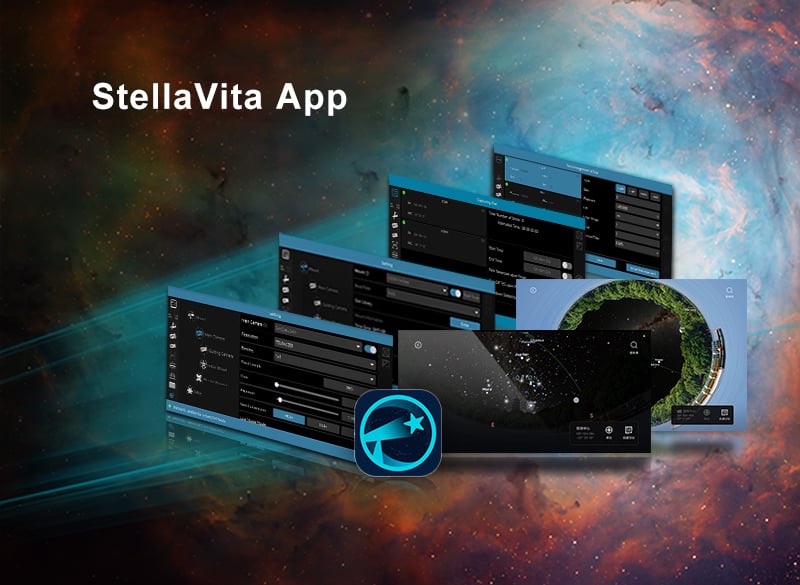
StellaVita admite el control remoto inalámbrico de cámaras de astrofotografía de los principales fabricantes marcas como ToupTek Astro , ZWO y QHYCCD, mientras administra la montura ecuatorial y otros dispositivos sin problemas. En este artículo, presentaremos el diseño básico y las funciones comúnmente utilizadas del Aplicación StellaVita , asegurando que su "vida de estrella" comience de la mejor manera posible.
La aplicación StellaVita tiene ambas iOS y androide Versiones disponibles.
Conectando la aplicación
Suponiendo que todo su hardware astronómico esté completamente ensamblado y StellaVita esté alimentado y encendido. En unos segundos, escuchará tres conjuntos de pitidos:
- El primer "bip-bip" indica que el punto de acceso se ha activado.
- El segundo "bip-bip" confirma que StellaVita está en pleno funcionamiento.
- Un breve pitido final significa que ahora puede conectar su teléfono al StellaVita. Wifi.
Conecte su teléfono al Wi-Fi nombrado "StellaVita_XXXX" usando el contraseña predeterminada "12345678".
Nota: Si su StellaVita es de un lote anterior, el software puede Todavía se muestra "AstroStation" en lugar de "StellaVita". Esto es sólo un problema de visualización. Después de actualizar el software, el nombre cambiará. Todo el hardware sigue siendo idéntico en todas partes. diferentes lotes.
Una vez conectado, abra la aplicación StellaVita para ingresar a la interfaz principal.
Diseño de la interfaz principal
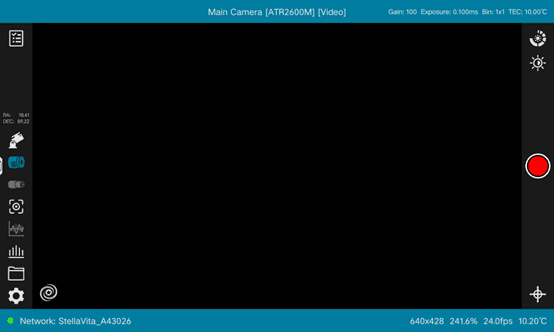
Barra de título superior
La barra de título superior muestra el tipo, modelo y modo de disparo de la cámara actual, junto con Detalles de la cámara como ganancia, exposición, agrupamiento de software (Bin) y enfriamiento. temperatura.
Barra inferior
- Lado izquierdo: Muestra el estado de la conexión de red (un indicador verde significa conexión exitosa, mientras que el rojo indica desconexión).
- Lado derecho: Muestra la resolución del dispositivo, la relación de zoom y la temperatura del sensor correspondientes a la modo de funcionamiento actual.
Panel de control derecho
Este panel presenta dinámicamente botones de control basados en el modo de disparo activo. Por ejemplo, durante el disparo de un solo cuadro, muestra botones para ajuste los parámetros de ganancia, exposición, agrupamiento y enfriamiento. Durante el video o programado disparo, controles para grabación de video, configuración de parámetros y visualización en forma de cruz aparecer.
Panel de control izquierdo
Aquí hay botones fijos: Ofrece acceso rápido a funciones esenciales, que incluyen:
- Cambio de modo de disparo: fotograma único, vídeo, rodaje programado.
- monte ecuatorial controles: GOTO y entrada de alineación polar.
- Funciones auxiliares : configuración, histograma y explorador de archivos.
Acceso adicional: una entrada del mapa estelar se encuentra junto al panel de control izquierdo. el El estado de activación y selección de estos botones se ajusta dinámicamente dependiendo del escenario laboral actual.
Área de visualización central
Aquí se muestra la transmisión en vivo o las imágenes/vídeos capturados, admitiendo el zoom basado en gestos. panorámica y ajuste automático con doble toque. Dependiendo del modo y función de disparo, gráficos, Es posible que se muestren ventanas o mensajes (por ejemplo, histogramas, curvas de enfoque automático) en la pantalla. arriba a la derecha o en la parte inferior.
Configuración de conexión y dispositivo
Haga clic en "Configuración" en la parte inferior izquierda para conectar y configurar su montura ecuatorial, cámara principal, cámara guía, rueda de filtros, enfocador eléctrico y más.
1. Configuración de montaje
Configuración: Selecciona y conecta tu soporte. Si no está seguro acerca del controlador correcto, elegir "Iniciar escaneo" para detectar automáticamente los soportes conectados. si tu El dispositivo no se detecta después del escaneo. Descargue el controlador INDI más reciente proporcionado. por el fabricante de su soporte, luego reinicie la aplicación y escanee nuevamente.
Características: Admite la selección de objetivos de la biblioteca de estrellas, muestra el estado de estacionamiento/desestacionamiento, Posición inicial, habilitando el seguimiento, ajustando las velocidades de seguimiento para diferentes celestes cuerpos (estrellas, sol, luna) y gestión de cambios de meridianos.
2. Configuración de la cámara principal
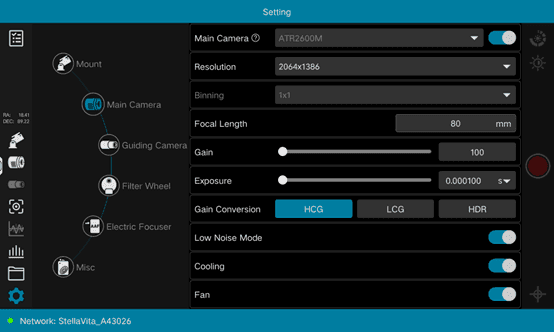
Configuración: Inicie el controlador de la cámara principal, luego seleccione y conecte su cámara principal . Configure la distancia focal de la lente principal y establezca parámetros que incluyen resolución, agrupación (agrupación de píxeles), ganancia, tiempo de exposición, modo de conversión de ganancia, modo de bajo ruido, refrigeración, funcionamiento del ventilador, temperatura objetivo y redisparo automático.
Consejos:
- Longitud focal: Asegúrese de que el valor sea exacto para mantener una velocidad y precisión óptimas en el análisis de imágenes.
- Ganancia: similar a la sensibilidad ISO, aumentar la ganancia reduce el ruido de lectura y mejora sensibilidad del sensor, pero puede disminuir el rango dinámico y la capacidad del pozo completo.
- Ganar conversión : Las opciones incluyen HCG, LCG y HDR.
- Re-disparo automático: Cuando está habilitado, la cámara intentará volver a capturar automáticamente si falla un disparo.
- Para Cámaras ToupTek Astro , se recomienda habilitar los modos HCG y Bajo ruido para obtener mejores resultados.
3. Configuración de la cámara guía
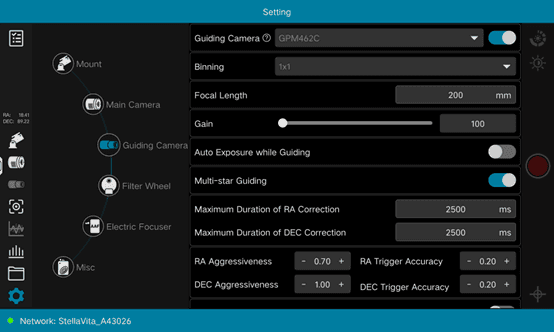
Configuración: Selecciona y conecta tu cámara guía . Establezca parámetros como agrupación, distancia focal del telescopio guía, ganancia y alternancia automática exposición y tramado durante el guiado. Configure las duraciones máximas de corrección para ascensión recta (RA) y declinación (Dec), así como ajustes para dithering: habilitar/deshabilitar, ajustar el rango, elegir entre los modos aleatorio o en espiral y decidir si para limitar el tramado al eje RA.
Consejos:
- Binding: Se recomienda mantener una configuración de 1×1 tanto para la cámara principal como para la cámara guía. mejorar la relación señal-ruido. Tenga en cuenta que una vez que la cámara se haya iniciado exposición o transmisión de video, la agrupación no se puede ajustar hasta que la cámara esté reiniciado.
- Tramado: La activación del difuminado hace que la montura realice un ligero movimiento a escala de píxeles después exposición. Esto puede ayudar a mejorar la relación señal-ruido de la imagen final y mitigar gradientes de fondo, aunque ocasionalmente puede afectar la estabilidad de la guía de la montura.
4. Configuración de la rueda de filtro
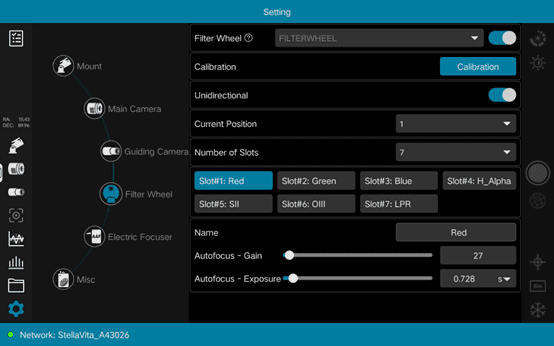
Configuración: Después de realizar la conexión, puede calibrar la rueda de filtros, restablecerla a su estado inicial posición, habilitar/deshabilitar la rotación unidireccional y configurar el número de ranura actual, y el total de espacios disponibles, y cambie el nombre de cada espacio.
Consejos:
- Habilitar la rotación unidireccional puede mejorar la eficiencia de conmutación, aunque podría ocasionalmente provocan errores en la posición de las ranuras.
- Para ToupTek Astro eléctrico ruedas de filtro , la calibración automática se realiza al encender. Si las posiciones de las ranuras preestablecidas no no coincide con las posiciones reales durante el uso, simplemente haga clic "Calibración" para realinear las ranuras automáticamente.
5. Configuración del enfocador eléctrico
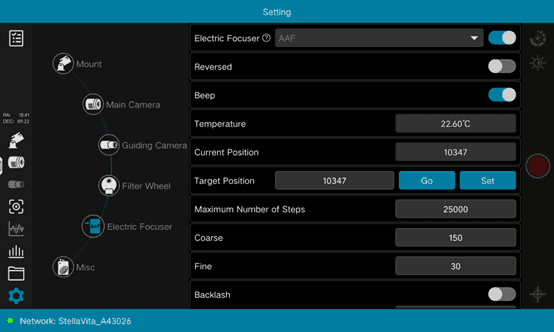
Configuración: Aquí se muestra la temperatura actual y la posición del enfocador eléctrico. StellaVita admite la configuración de dirección inversa, función de pitido y objetivo. posición, así como las longitudes de movimiento de un solo paso para un ajuste aproximado, fino ajuste y enfoque automático (incluida la compensación de reacción).
Consejos:
- revertir : Esto invierte la dirección del enfocador. Cuando el motor alcanza su máximo o cuenta mínima de pasos, habilitar la marcha atrás le permite continuar moviéndose más en el dirección objetivo. Controle siempre la posición del tubo del enfocador para evitar accidentes.
- Compensación de reacción: Al configurar la compensación de juego para el enfoque automático, asegúrese de que el valor configurado sea ligeramente mayor que la reacción real del enfocador.
6. Otras configuraciones
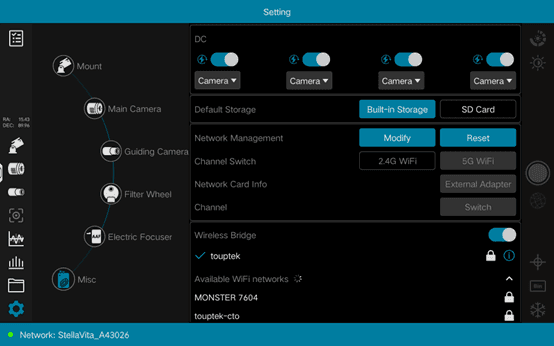
En la parte inferior de la página, puede configurar opciones adicionales:
- Alterna los cuatro puertos de salida CC de StellaVita.
- Establezca la ubicación de almacenamiento de datos predeterminada (almacenamiento interno o tarjeta SD).
- Modifique o restablezca el nombre y la contraseña de la red.
- Verifique la información de la versión de StellaVita, la aplicación y los SDK de los principales dispositivos.
Si encuentra algún problema al usar StellaVita, haga clic en el "Descargar" para guardar los archivos de registro en la carpeta de su dispositivo Documentos/ToupTek/registros carpeta. Envíalos por correo electrónico a tpa-support@touptek.com o asistencia técnica.