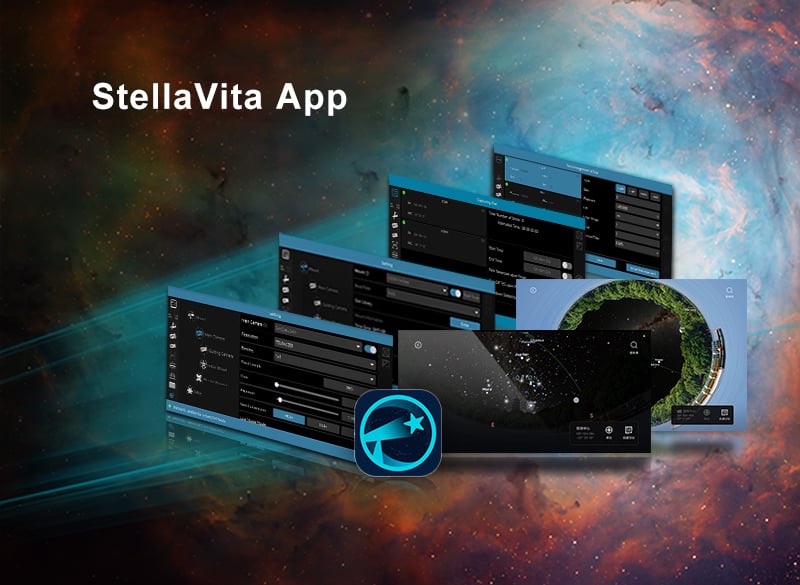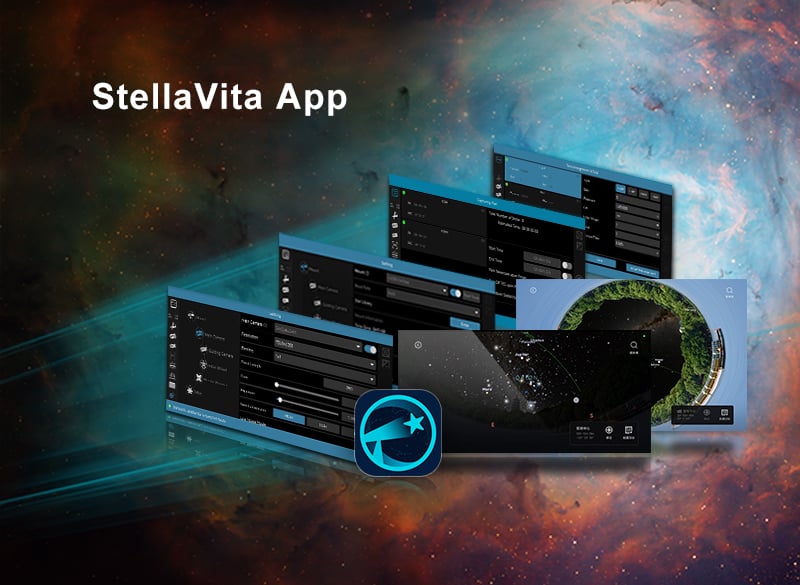
stellavita, el controlador inalámbrico de astronomía inteligente, ofrece una variedad de Modos de disparo, desde disparos de un solo cuadro y disparos de vídeo hasta disparos programados, así como como funciones auxiliares como alineación del eje polar, enfoque automático, guía y búsqueda de estrellas.
Aplicación StellaVita es una aplicación de astrofotografía diseñada específicamente para ofrecer Control remoto de cámara Wi-Fi para principiantes y astrofotógrafos profesionales. ofrece control perfecto de múltiples marcas y tipos de equipos de astrofotografía: ecuatorial monturas, enfocadores eléctricos, cámaras de astrofotografía y accesorios.
Este blog presentará la descripción general de la interfaz de diferentes modos y funciones clave en el proceso de disparo específico, que ayuda a los principiantes de StellaVita a dominar rápidamente la aplicación StellaVita para astrofotografía.
StellaVita admite principalmente 3 modos de disparo principales:
- Modo de disparo de un solo cuadro: Adecuado para capturar rápidamente una sola Imagen de exposición, que es conveniente para el ajuste de parámetros y la composición.
- Modo de grabación de vídeo: Visualización en tiempo real de la secuencia de vídeo capturada por La cámara principal, adecuada para depuración y grabación a corto plazo.
- Modo de disparo programado: Admite planes de disparo preestablecidos y Tareas con múltiples objetivos, adecuadas para exposiciones prolongadas y tomas secuenciales.
Modo de disparo de un solo cuadro
El modo de disparo predeterminado de StellaVita es el disparo de un solo cuadro, adecuado para tomas rápidas. capturar una imagen de exposición única, lo cual es conveniente para el ajuste de parámetros y composición.
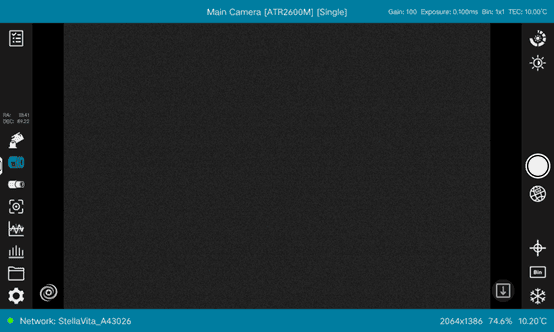
1. Pantalla de interfaz:
El área central muestra la imagen que se está tomando en tiempo real. Se muestra la barra de estado superior
"tipo de dispositivo, modelo de dispositivo, modo de disparo" en el centro y en el lado derecho
el tamaño de ganancia de la cámara principal, el tamaño de exposición, el valor Bin y el estado de enfriamiento (solo se muestra
para cámaras refrigeradas). La barra de estado inferior muestra el tamaño de resolución de la imagen capturada.
imagen, relación de zoom de la imagen y temperatura del sensor de la cámara en el lado derecho.
el derecho
La barra de control permite una configuración rápida de la ganancia, la exposición, el contenedor y el enfriamiento de la cámara principal.
parámetros y también se pueden realizar ajustes detallados a través "Configuración" – "Principal
Configuración de la cámara".
2. Proceso de operación de disparo:
① Haga clic en el botón de la interfaz de trabajo de la cámara principal en la barra de herramientas izquierda de la interfaz principal para seleccione disparo de un solo cuadro.
② Después de hacer clic en el botón de disparo en la barra de control derecha, la imagen capturada por la cámara principal La cámara se descargará y guardará automáticamente en el dispositivo (la ruta para guardar suele estar en el directorio DCIM/ToupTek/imagen).
3. Operación de imagen:
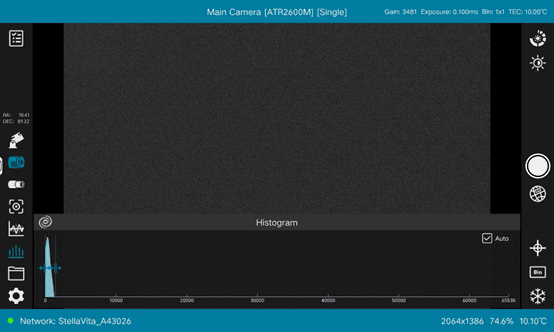
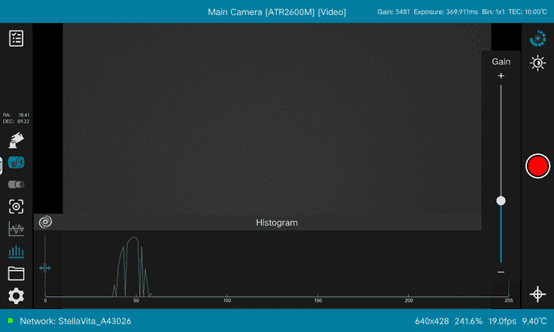
- Histograma: la subventana de histograma se puede abrir a través de la barra de herramientas izquierda para o ajustar automáticamente los controles deslizantes del histograma.
- Zoom y movimiento: admite zoom y movimiento mediante gestos, lo que facilita la observación local detalles de la imagen.
- Visualización en forma de cruz: haga clic en el botón de control en forma de cruz para agregar marcas auxiliares en el área de visualización central para ayudar a localizar el centro del marco.
Nota:
- Asegúrese de que la distancia focal del telescopio principal esté configurada con precisión antes de disparar para Evite afectar la velocidad y precisión de la resolución de la imagen.
- Si está en el estado de alineación del eje polar o de enfoque automático, deberá salir del modo correspondiente. antes de cambiar al modo de disparo de fotograma a fotograma.
Modo de grabación de vídeo
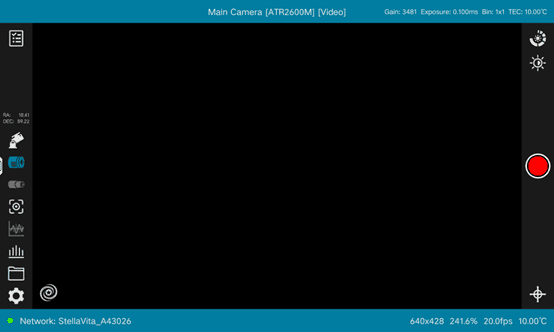
El modo de grabación de vídeo se utiliza para la recopilación continua y visualización en tiempo real de los principales Transmisión de vídeo de la cámara, adecuada para depuración y grabación a corto plazo.
1. Pantalla de interfaz:
El área central muestra el vídeo en tiempo real que se está grabando. La barra de título superior muestra "dispositivo tipo, modelo de dispositivo, modo de disparo" y el lado derecho muestra dinámicamente los vídeos relacionados parámetros, como resolución, velocidad de fotogramas, ganancia y exposición. La barra de estado inferior muestra el tamaño de resolución, la relación de zoom, la velocidad de fotogramas y la temperatura del sensor de la cámara de la Vídeo grabado por la cámara principal en el lado derecho.
2. Proceso de operación:
① Cambie al modo de vídeo. Si actualmente está en modo de fotograma único o de disparo programado, deberá Vuelva a seleccionar la opción de vídeo.
② Ajuste los parámetros en tiempo real para obtener el mejor efecto de imagen y haga clic en el botón de grabación para comenzar a grabar. Una vez completada la grabación, el vídeo se guarda automáticamente en el dispositivo (la ruta para guardar suele estar en el directorio DCIM/ToupTek/video).
3. Operación de imagen:
El modo de vídeo admite histograma de vídeo, zoom de gestos y visualización en forma de cruz para ayudar con composición y ajuste de parámetros.
Disparo programado
El modo de disparo programado permite preestablecer múltiples objetivos y tareas de disparo. Este modo es Adecuado para exposiciones prolongadas y tomas secuenciales.
1. Pantalla de interfaz:
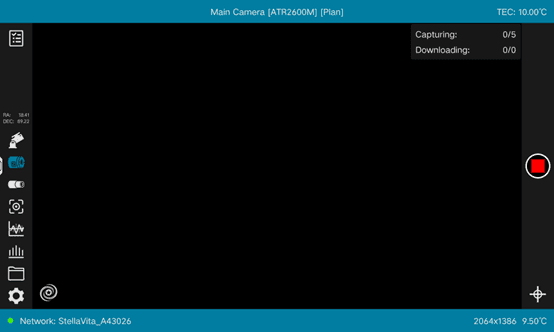
La interfaz principal de disparo programado muestra la imagen que se está tomando, con el disparo
El progreso y el progreso de la descarga se muestran en la esquina superior derecha. La esquina inferior derecha
muestra el tamaño de resolución de la cámara principal o la imagen que se está tomando, la relación de zoom de
la imagen que se muestra en la pantalla y la temperatura del sensor de la cámara principal.
Programado
El tiro incluye tres partes: configuración general, configuración del objetivo y tarea.
configuración.
① Configuración general: Establezca las horas generales de inicio y finalización del disparando. Puede configurar el posicionamiento automático de inicio, el enfriamiento del TEC o el apagado StellaVita después de finalizar el rodaje.
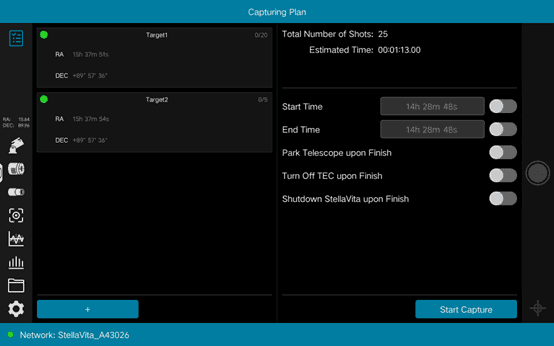
② Configuración de destino: Establezca el nombre, RA (ascensión recta), DEC (declinación), retardo, centrado automático, guiado, enfoque automático, etc., para cada disparo objetivo. RA y DEC se pueden seleccionar desde la Biblioteca Star.
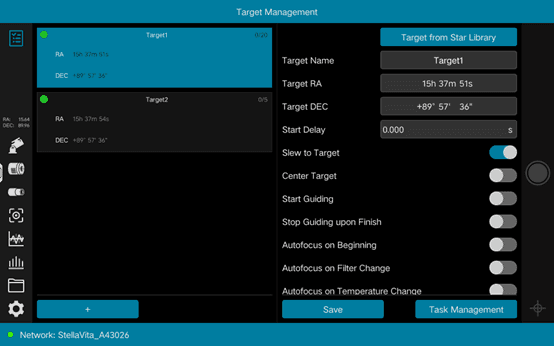
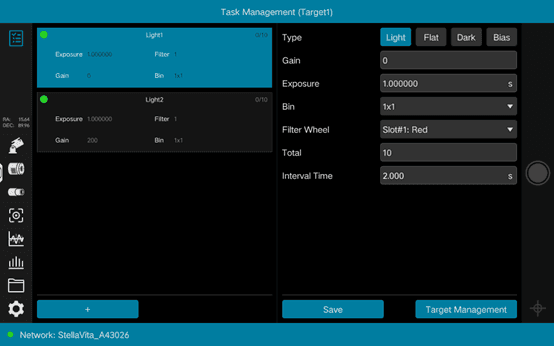
③ Configuración de tareas: Subdivida las tareas de disparo para cada objetivo (cuadros claros, planos, oscuros y sesgados). Configure la ganancia, exposición, agrupamiento y filtro correspondientes posición de la rueda y establecer el número de disparos y el intervalo entre ellos.
2. Pasos de configuración:
① Creación de planes: Haga clic en el botón de configuración de disparo programado en la barra de herramientas izquierda para ingresar a la interfaz de configuración general y establecer parámetros básicos como el número total de disparos y el consumo de tiempo estimado.
② Configuración de objetivos: En la interfaz de configuración del objetivo de tiro programado, seleccione o cree un objetivo de tiro. Puede seleccionar objetivos de la biblioteca de estrellas para Complete automáticamente el RA y DEC correctos.
③ Asignación de tareas: Para cada objetivo, establezca tareas de disparo específicas (como Marco claro, plano, oscuro y polarizado) y configurar los parámetros correspondientes (ganancia, exposición, Binning, posición del filtro, número de disparos e intervalos).
④ Ejecución del tiroteo: Después de completar el plan, haga clic en el botón disparar para iniciar la tarea. El progreso de la filmación y el progreso de la descarga se mostrarán en en tiempo real en la esquina superior derecha del área de visualización central, y las imágenes completas se guardará en el directorio DCIM/ToupTek/sequence.
Nota:
- El proceso de disparo programado admite la ampliación del histograma, el zoom del área central de la pantalla, movimiento y apertura del punto de mira para la composición.
- La configuración programada admite la configuración sin conexión. Si los parámetros del dispositivo no coincide con la configuración, el sistema le recordará que verifique si hay errores con un color rojo frontera.
Calibración del eje polar
La calibración del eje polar analiza las imágenes capturadas por la cámara principal, utilizando tres puntos Calibración y calibración de disparo único para guiar el ajuste de la montura ecuatorial. Ángulos de azimut y altitud, asegurando un seguimiento estable de los cuerpos celestes.
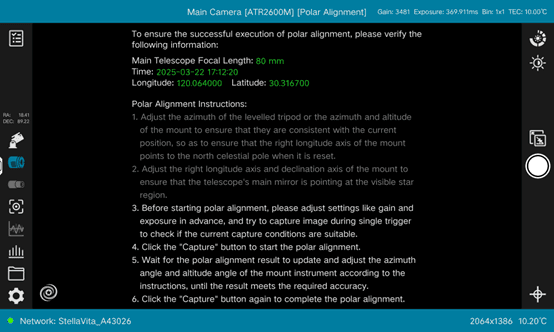
1. Pantalla de interfaz:
Durante la calibración, la interfaz principal muestra la imagen capturada, con la esquina superior derecha
esquina que muestra las instrucciones paso a paso de calibración del eje polar y el cálculo
gráfico de curva de resultados.
La barra de control derecha permite ajustar la ganancia de la cámara principal.
tamaño, tamaño de exposición, configuración del inicio/final de la calibración del eje polar, etc.
2. Proceso de calibración:
① Antes de comenzar, asegúrese de completar las siguientes operaciones:
- Calibre el tiempo, la ubicación geográfica y la focal del espejo principal de la montura ecuatorial longitud;
- Ajuste RA y DEC de la montura ecuatorial para apuntar al área del cielo visible;
- Asegúrese de que la cámara principal pueda capturar una imagen que contenga varios cuerpos celestes. con contraste adecuado bajo los parámetros actuales.
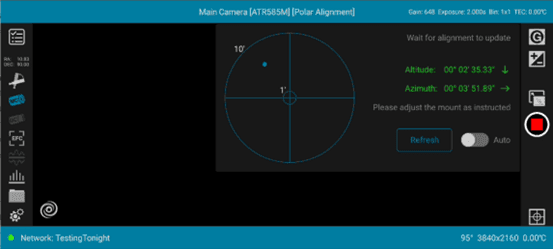
② Primero, inicie la calibración de tres puntos. Captura y analiza imágenes en el nivel ecuatorial.
posición inicial del soporte, rotación de 15° y rotación de 30° para determinar la desviación inicial.
③
Después de completar el primer ajuste del acimut y la altitud de la montura ecuatorial, ingrese
la calibración de disparo único. Según los resultados de la calibración inicial, capture repetidamente
Imágenes individuales, optimice gradualmente los ajustes, hasta que la desviación cumpla con los requisitos.
(generalmente menos de 2 segundos de arco para el objetivo).
Enfoque automático
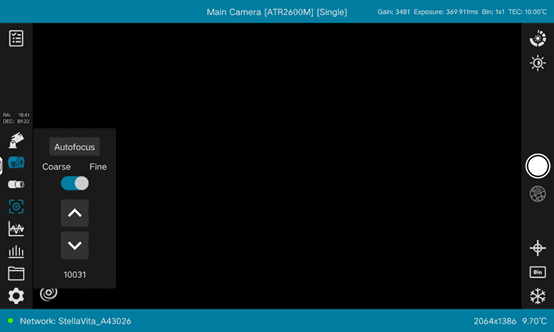
El enfoque automático ajusta la posición del enfoque eléctrico para que los puntos de las estrellas capturados sean claros y agudo.
1. Pantalla de interfaz:
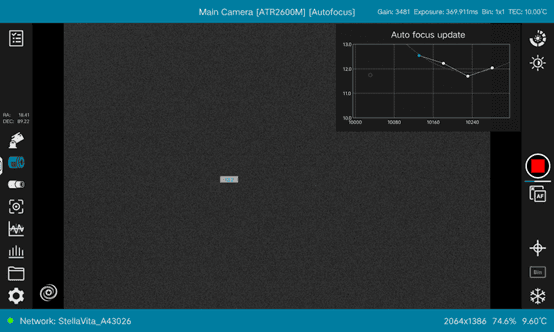
La interfaz de enfoque automático muestra imágenes en tiempo real y curvas de enfoque, y la parte superior muestra el modo actual y los parámetros de la cámara. La barra de control derecha muestra funciones relacionadas teclas, incluida la configuración de la ganancia de la cámara principal, la exposición, iniciar/finalizar el enfoque automático, salir enfoque automático, visualización/ocultación en forma de cruz, configuración del contenedor y enfriamiento de la cámara.
2. Proceso de operación:
① Llame al panel de control de enfoque eléctrico, ajústelo manualmente al área de enfoque inicial y
asegúrese de que la imagen capturada contenga una estrella brillante como cuerpo celeste objetivo.
②
Al iniciar el enfoque automático, el sistema genera un gráfico de curva de enfoque automático a través de varios pasos.
Análisis de movimiento e imagen, con puntos blancos, puntos azules y líneas discontinuas que representan
estados histórico, actual e inicial, respectivamente.
③ Basado en la curva ajustada
resultados, controla automáticamente el enfoque eléctrico para moverse a la mejor posición de enfoque y
retroalimenta la información de enfoque exitoso.
Nota:
- Antes de iniciar el enfoque automático, se recomienda establecer una ganancia más alta (como 1000) y un tiempo de exposición más corto (0,2 sa 0,5 s) para obtener imágenes más brillantes con exposiciones cortas.
- Reduzca adecuadamente la ganancia de la cámara principal y aumente el tiempo de exposición (por ejemplo, ganancia 200, tiempo de exposición 3s a 5s) para reducir la posibilidad del enfoque posterior procedimiento que toma el ruido como puntos de estrella de referencia, aumentando así la tasa de éxito de enfoque automático.
- Basado en la situación real del asiento de enfoque del telescopio y el enfoque eléctrico, establecer razonablemente el tamaño del paso de movimiento del enfoque eléctrico y la compensación de holgura en Garantiza un enfoque automático preciso.
Buscando estrellas
La función de búsqueda de estrellas utiliza la cámara principal para capturar imágenes y controlar la montura ecuatorial. para lograr un posicionamiento preciso de los cuerpos celestes objetivo, brindando asistencia para rodaje posterior. Antes de realizar una búsqueda precisa de estrellas, es necesario completar el eje polar. Calibración y calibración de punto cero de la montura ecuatorial para garantizar el posicionamiento. precisión.
1. Monte Ecuatorial Punto Cero Calibración:
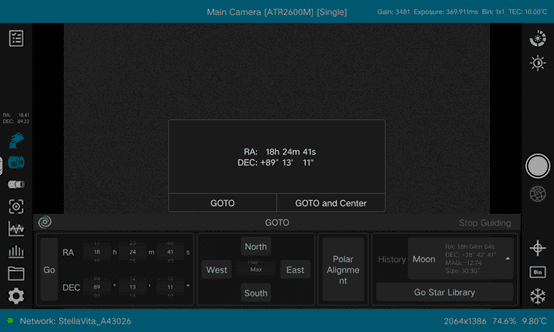
Utilice la captura de un solo cuadro y el análisis de imágenes para sincronizar el centro de imágenes actual. coordenadas celestes con la montura ecuatorial, logrando la corrección del punto cero.
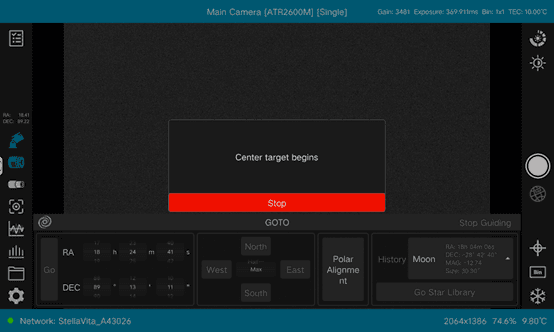
2. Monte Ecuatorial IR A Objetivo:
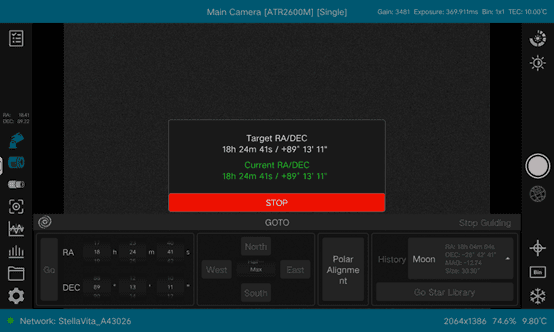
El panel "Equatorial Mount GOTO" proporciona ajuste RA y DEC de la montura ecuatorial, al sureste y control de movimiento noroeste, así como interruptor de calibración del eje polar y biblioteca de estrellas entrada.
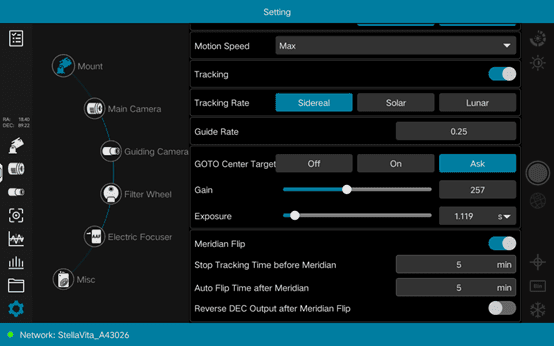
3. Automático Centrar:
Inicia automáticamente las operaciones de centrado después de GOTO. Si es necesario un ajuste manual, repita las operaciones de disparo, análisis e GOTO hasta que el cuerpo celeste esté centrado.
4. Inversión de meridiano:
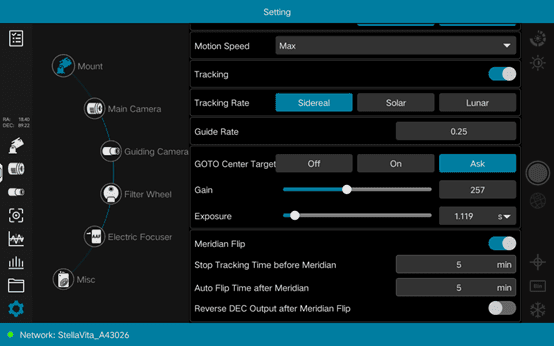
Cuando el cuerpo celeste objetivo pasa por el círculo del meridiano local, se detiene automáticamente seguimiento e iniciar una operación de giro después de un retraso preestablecido para garantizar una continuidad y seguimiento preciso. Antes de que el cuerpo celeste objetivo alcance el meridiano, el ecuatorial la montura desactiva el seguimiento y espera el tiempo establecido antes de iniciar la acción de cambio de meridiano. Una vez completado el cambio de meridiano, la montura ecuatorial activa el seguimiento nuevamente y inicia simultáneamente el "Autocentrado" para centrar el cuerpo celeste objetivo.
Guiando
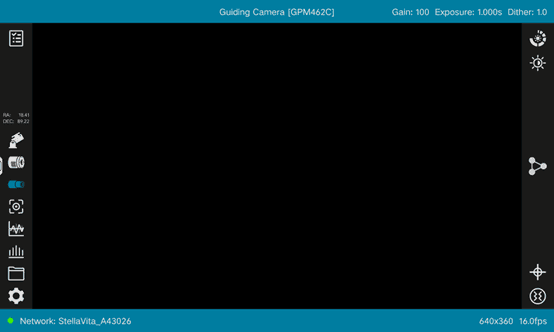
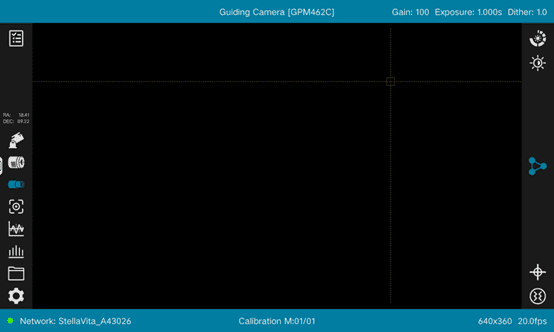
Las funciones de guía de StellaVita utilizan la cámara guía para capturar imágenes en tiempo real. el El algoritmo del sistema selecciona automática o manualmente el seguimiento de los cuerpos celestes y calcula. desplazamiento del cuerpo celeste en tiempo real, controlando la montura ecuatorial para hacer correcciones, asegurando así la precisión de los disparos con exposición prolongada.
1. Pantalla de interfaz:
La interfaz central muestra continuamente la cámara guía recopilada automáticamente por StellaVita. imágenes o secuencias de vídeo en tiempo real. La esquina superior derecha muestra la cámara guía. tamaño de ganancia, tamaño de exposición y tamaño del coeficiente de fluctuación. La esquina inferior derecha muestra el resolución de las imágenes continuas y la velocidad de fotogramas de la transmisión de vídeo. el derecho La barra de control permite activar o desactivar la guía, la ganancia de la cámara, la exposición y la transmisión de video. resolución y coeficiente de fluctuación.
2. Proceso de operación:
① Establecer los parámetros de la cámara guía: la barra de control derecha permite configurar rápidamente los guiar la ganancia, la exposición, el coeficiente de fluctuación y el tamaño de resolución impulsado de la cámara.
② Seleccionar cuerpos celestes de seguimiento: Los cuerpos celestes guías se pueden seleccionar manualmente mediante presione o seleccionado automáticamente por el algoritmo, con un marco rectangular verde mostrado alrededor de los cuerpos celestes de seguimiento seleccionados.
③ Ejecutar guía: haga clic en el botón de guía de la barra de control derecha para comenzar a guiar (el icono se vuelve azul), StellaVita activa automáticamente la función de seguimiento de la montura ecuatorial para Evite rastros de puntos de estrellas en las imágenes capturadas.
3. Curva guía
La curva guía muestra imágenes e información de datos durante el proceso de guía en el formulario de gráficos.
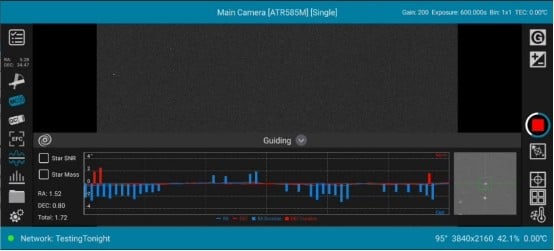
La subventana de la curva guía muestra datos guía y gráficos de curvas a la izquierda, y imágenes de estado a la derecha. Los datos orientativos de la izquierda y los gráficos de curvas por un lado muestran la datos de desviación de corrección de guía durante el proceso de guía, incluidos los píxeles de la imagen valores de desviación Dx/Dy, datos de desviación de movimiento único de montura ecuatorial Duración RA/DEC Duración, información del punto estelar Masa estelar/SNR estelar, etc. Por otro lado, muestra la información estadística de la desviación de corrección de la guía, incluida la ascensión recta, declinación y datos cuadráticos medios estadísticos totales (en píxeles px).
Nota:
- Soporte para habilitar la función de fluctuación (difuminado) durante la guía para mejorar la imagen relación señal-ruido y reducir las rayas de fondo de exposición prolongada, pero también puede causar algunas monturas ecuatoriales son inestables al guiar.
- Durante el guiado, se recomienda establecer el tiempo de exposición única del guiado entre 1 y 4 segundos y use Binning 1×1. Para aquellos que utilizan cámaras de píxeles pequeños (como la G3M715C), es Se recomienda establecer Binning en 2×2.
Otros
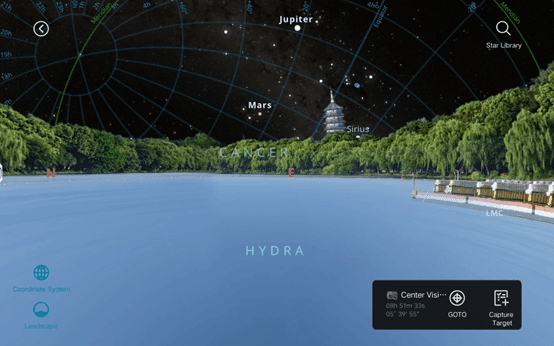
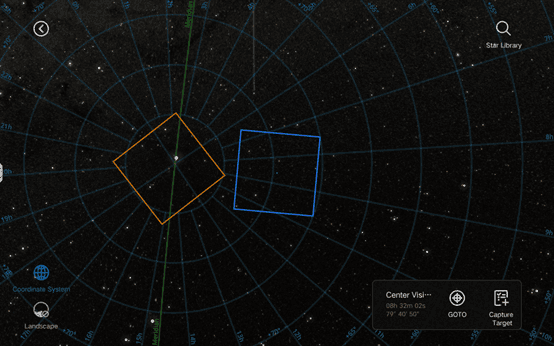
Mapa estelar
Biblioteca estelar
La biblioteca de estrellas muestra todos los datos de estrellas en la base de datos de estrellas dentro de la aplicación. se usa
para ver información de estrellas, buscar estrellas, filtrar estrellas, etc.
La interfaz funcional
de la biblioteca estrella de la App
Explorador de archivos
El explorador de archivos incluye tres ubicaciones de almacenamiento: el dispositivo local, DCIM y la tarjeta SD. tu Puede obtener una vista previa y ver las imágenes y videos tomados en StellaVita, y también editar, sincronizar, y migrarlos.
Con esto concluye la introducción a las operaciones y funciones de la aplicación StellaVita en
diferentes modos. Se cree que después de leer esta guía, los usuarios podrán explorar
el cielo estrellado más fácil y suavemente.
Síguenos para recibir actualizaciones continuas sobre prácticas.
tutoriales sobre el controlador astronómico inteligente StellaVita.