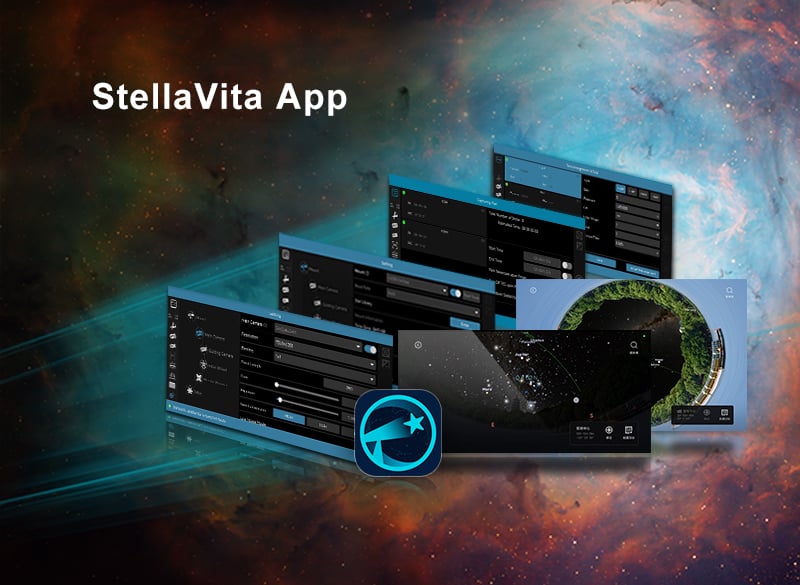
StellaVita, der intelligente kabellose Astronomie-Controller, bietet eine Vielzahl von Möglichkeiten Aufnahmemodi, von Einzelbildaufnahmen und Videoaufnahmen bis hin zu geplanten Aufnahmen als Zusatzfunktionen wie Polarachsenausrichtung, Autofokus, Führung und Sternsuche.
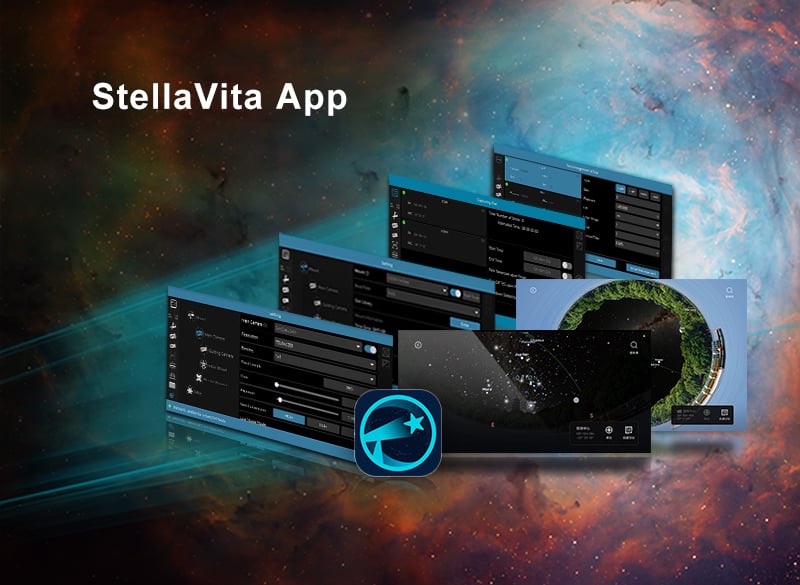
StellaVita-App ist eine Astrofotografie-App, die speziell für dieses Angebot entwickelt wurde Fernsteuerung der Kamera über WLAN für Einsteiger und professionelle Astrofotografen. Es bietet Nahtlose Steuerung mehrerer Marken und Arten von Astrofotografiegeräten: Äquatorial Montierungen, elektrische Fokussierer, Astrofotografiekameras und Zubehör.
In diesem Blog wird eine Schnittstellenübersicht über verschiedene Modi und Schlüsselfunktionen im vorgestellt spezifischer Aufnahmeprozess, der StellaVita-Anfängern hilft, die StellaVita-App schnell zu beherrschen für Astrofotografie.
StellaVita unterstützt hauptsächlich drei Hauptaufnahmemodi:
- Einzelbild-Aufnahmemodus: Geeignet für die schnelle Aufnahme einer Single Belichtungsbild, das für die Parameteranpassung und Komposition praktisch ist.
- Videoaufnahmemodus: Echtzeitanzeige des von aufgenommenen Videostreams die Hauptkamera, geeignet für Debugging und Kurzzeitaufzeichnung.
- Geplanter Aufnahmemodus: Unterstützt voreingestellte Aufnahmepläne und Multi-Ziel-Aufgaben, geeignet für Langzeitbelichtung und Sequenzaufnahmen.
Einzelbild-Aufnahmemodus
Einzelbildaufnahmen sind der Standardaufnahmemodus von StellaVita und eignen sich für schnelle Aufnahmen Erfassen eines Einzelbelichtungsbildes, was für die Parameteranpassung praktisch ist und Zusammensetzung.
1. Schnittstellenanzeige:
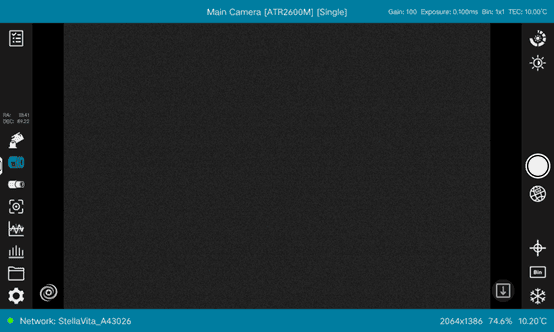
Im zentralen Bereich wird das aufgenommene Bild in Echtzeit angezeigt. Die obere Statusleiste wird angezeigt
„Gerätetyp, Gerätemodell, Aufnahmemodus“ in der Mitte und ganz rechts werden angezeigt
Verstärkungsgröße, Belichtungsgröße, Bin-Wert und Kühlstatus der Hauptkamera (wird nur angezeigt).
für gekühlte Kameras). Die untere Statusleiste zeigt die Auflösungsgröße der erfassten Bilder an
Bild, Bildzoomverhältnis und Kamerasensortemperatur ganz rechts.
Das Richtige
Die Steuerleiste ermöglicht die schnelle Einstellung von Verstärkung, Belichtung, Bin und Kühlung der Hauptkamera
Parameter und detaillierte Anpassungen können ebenfalls vorgenommen werden „Einstellung“ – „Haupt“.
Kameraeinstellung“.
2. Aufnahmevorgang:
① Klicken Sie auf die Schaltfläche für die Arbeitsoberfläche der Hauptkamera in der linken Symbolleiste der Hauptoberfläche Wählen Sie Einzelbildaufnahme.
② Nachdem Sie auf die Aufnahmeschaltfläche in der rechten Steuerleiste geklickt haben, wird das vom Hauptbild aufgenommene Bild angezeigt Die Kamera wird automatisch heruntergeladen und auf dem Gerät gespeichert (der Speicherpfad befindet sich normalerweise in im DCIM/ToupTek/image-Verzeichnis).
3. Bildbetrieb:
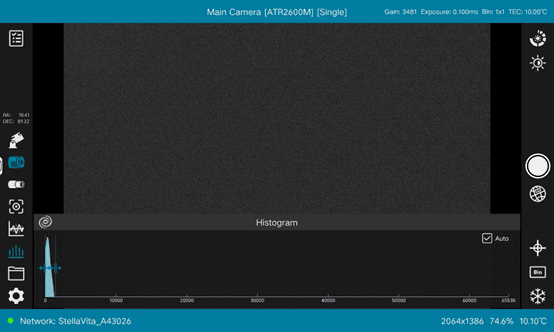
- Histogramm: Das Histogramm-Unterfenster kann über die linke Symbolleiste manuell geöffnet werden oder passen Sie die Histogramm-Schieberegler automatisch an.
- Zoomen und Bewegen: Unterstützt das Zoomen und Bewegen mit Gesten, was die Beobachtung vor Ort erleichtert Details des Bildes.
- Fadenkreuzanzeige: Klicken Sie auf die Fadenkreuzschaltfläche, um Hilfsmarkierungen hinzuzufügen Zentraler Anzeigebereich, um das Auffinden der Bildmitte zu erleichtern.
Hinweis:
- Bitte stellen Sie vor der Aufnahme sicher, dass die Brennweite des Hauptteleskops genau eingestellt ist Vermeiden Sie eine Beeinträchtigung der Geschwindigkeit und Genauigkeit der Bildauflösung.
- Wenn Sie sich im Polarachsen-Ausrichtungs- oder Autofokus-Status befinden, müssen Sie den entsprechenden Vorgang beenden Funktion, bevor Sie in den Einzelbild-Aufnahmemodus wechseln.
Videoaufnahmemodus
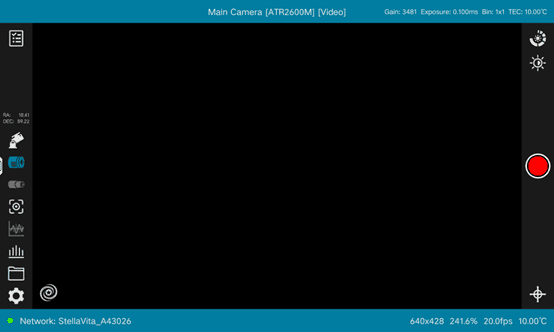
Der Videoaufnahmemodus dient der kontinuierlichen Erfassung und Echtzeitanzeige der Hauptdaten Videostream der Kamera, geeignet für Debugging und Kurzzeitaufnahmen.
1. Schnittstellenanzeige:
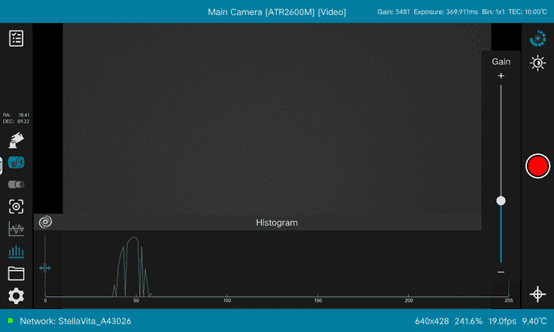
Im zentralen Bereich wird das aufgenommene Echtzeitvideo angezeigt. In der oberen Titelleiste wird „Gerät“ angezeigt „Typ, Gerätemodell, Aufnahmemodus“ und auf der rechten Seite werden dynamisch Videos angezeigt Parameter wie Auflösung, Bildrate, Verstärkung und Belichtung. Die untere Statusleiste Zeigt die Auflösungsgröße, das Zoomverhältnis, die Bildrate und die Kamerasensortemperatur des an Von der Hauptkamera ganz rechts aufgenommenes Video.
2. Betriebsablauf:
① Wechseln Sie in den Videomodus. Wenn Sie sich derzeit im Einzelbild- oder geplanten Aufnahmemodus befinden, müssen Sie dies tun Wählen Sie die Videooption erneut aus.
② Passen Sie die Echtzeitparameter an, um den besten Bildeffekt zu erzielen, und klicken Sie auf die Aufnahmeschaltfläche Aufnahme starten. Nach Abschluss der Aufnahme wird das Video automatisch im gespeichert Gerät (der Speicherpfad befindet sich normalerweise im Verzeichnis DCIM/ToupTek/video).
3. Bildbetrieb:
Der Videomodus unterstützt Videohistogramm, Gestenzoom und Fadenkreuzanzeige Zusammensetzung und Parameteranpassung.
Geplantes Schießen
Der geplante Aufnahmemodus ermöglicht die Voreinstellung mehrerer Aufnahmeziele und -aufgaben. Dieser Modus ist geeignet für Langzeitbelichtung und Serienaufnahmen.
1. Schnittstellenanzeige:
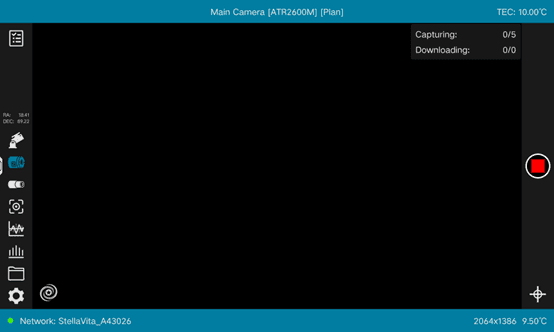
Die Hauptschnittstelle für geplante Aufnahmen zeigt das aufgenommene Bild zusammen mit der Aufnahme an
Der Fortschritt und der Download-Fortschritt werden in der oberen rechten Ecke angezeigt. Die untere rechte Ecke
Zeigt die Auflösungsgröße der Hauptkamera oder des aufgenommenen Bildes sowie das Zoomverhältnis an
das auf dem Bildschirm angezeigte Bild und die Temperatur des Hauptkamerasensors.
Geplant
Das Schießen umfasst drei Teile: Gesamtkonfiguration, Zielkonfiguration und Aufgabe
Konfiguration.
① Gesamtkonfiguration: Legen Sie die allgemeine Start- und Endzeit des fest Schießen. Sie können die automatische Home-Positionierung, die TEC-Kühlung oder das Herunterfahren einstellen StellaVita nach Abschluss der Dreharbeiten.
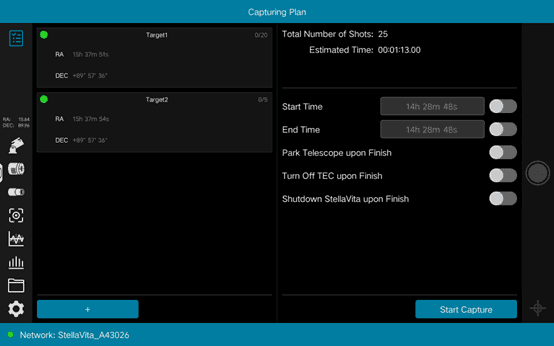
② Zielkonfiguration: Legen Sie den Namen fest, RA (Rektaszension), DEC (Deklination), Verzögerung, automatische Zentrierung, Führung, Autofokus usw. für jede Aufnahme Ziel. RA und DEC können aus der Star Library ausgewählt werden.
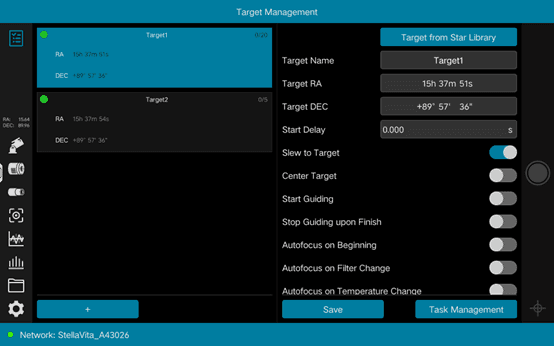
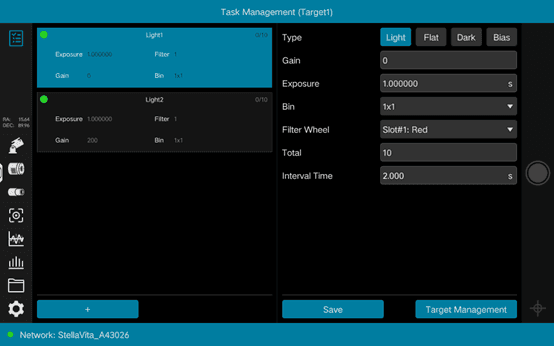
③ Aufgabenkonfiguration: Unterteilen Sie die Schießaufgaben für jedes Ziel (helle, flache, dunkle und geneigte Rahmen). Konfigurieren Sie die entsprechende Verstärkung, Belichtung, Binning und Filter Stellen Sie die Radposition ein und stellen Sie die Anzahl der Aufnahmen und den Abstand zwischen ihnen ein.
2. Konfigurationsschritte:
① Planerstellung: Klicken Sie auf die Schaltfläche zur Konfiguration geplanter Aufnahmen Linke Symbolleiste, um die Gesamtkonfigurationsoberfläche aufzurufen und grundlegende Parameter festzulegen, z die Gesamtzahl der Aufnahmen und der geschätzte Zeitaufwand.
② Zieleinrichtung: In der Konfigurationsoberfläche für geplante Schießziele Wählen Sie ein Schießziel aus oder erstellen Sie es. Sie können Ziele aus der Sternenbibliothek auswählen Geben Sie automatisch die richtigen RA und DEC ein.
③ Aufgabenzuweisung: Legen Sie für jedes Ziel bestimmte Schießaufgaben fest (z. B Heller, flacher, dunkler und Bias-Rahmen) und konfigurieren Sie die entsprechenden Parameter (Verstärkung, Belichtung, Binning, Filterposition, Anzahl der Aufnahmen und Intervalle).
④ Ausführung des Schießens: Klicken Sie nach Abschluss des Plans auf die Schaltfläche „Schießen“. um die Aufgabe zu starten. Der Aufnahmefortschritt und der Download-Fortschritt werden in angezeigt Echtzeit in der oberen rechten Ecke des zentralen Anzeigebereichs und die fertigen Bilder wird im Verzeichnis DCIM/ToupTek/sequence gespeichert.
Hinweis:
- Der geplante Aufnahmevorgang unterstützt das Histogramm-Strecken, das Zoomen des zentralen Bildschirmbereichs, Unterstützung beim Verschieben und Öffnen des Fadenkreuzes für die Komposition.
- Die geplante Konfiguration unterstützt die Offline-Einrichtung. Wenn die Geräteparameter dies nicht tun Wenn die Konfiguration mit der Konfiguration übereinstimmt, erinnert Sie das System mit einem roten Symbol daran, nach Fehlern zu suchen Grenze.
Kalibrierung der Polarachse
Bei der Polarachsenkalibrierung werden die von der Hauptkamera aufgenommenen Bilder anhand von Dreipunkten analysiert Kalibrierung und Einzelschusskalibrierung zur Steuerung der Einstellung der äquatorialen Montierung Azimut- und Höhenwinkel, um eine stabile Verfolgung der Himmelskörper zu gewährleisten.
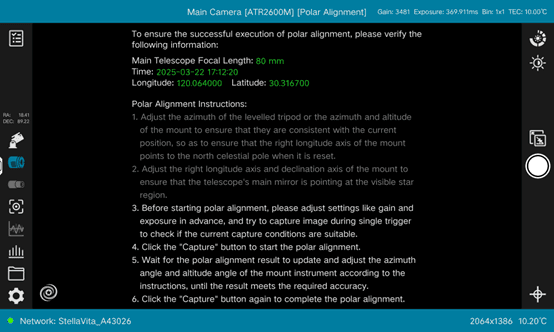
1. Schnittstellenanzeige:
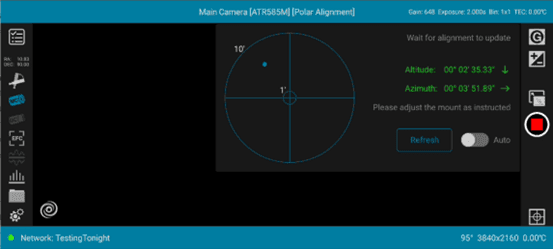
Während der Kalibrierung zeigt die Hauptoberfläche das aufgenommene Bild oben rechts an
In der Ecke werden Schritt-für-Schritt-Anleitungen zur Polarachsenkalibrierung und die berechneten Ergebnisse angezeigt
Ergebniskurvendiagramm.
Mit der rechten Steuerleiste können Sie die Verstärkung der Hauptkamera anpassen
Größe, Belichtungsgröße, Einstellen des Starts/Endes der Polarachsenkalibrierung usw.
2. Kalibrierungsprozess:
① Bevor Sie beginnen, stellen Sie bitte sicher, dass die folgenden Vorgänge abgeschlossen sind:
- Kalibrieren Sie die Zeit, den geografischen Standort und die Brennweite des Hauptspiegels der äquatorialen Montierung Länge;
- Passen Sie RA und DEC der parallaktischen Montierung so an, dass sie auf den sichtbaren Himmelsbereich zeigen.
- Stellen Sie sicher, dass die Hauptkamera ein Bild mit mehreren Himmelskörpern aufnehmen kann mit passendem Kontrast unter den aktuellen Parametern.
② Starten Sie zunächst die Dreipunktkalibrierung. Erfassen und analysieren Sie Bilder am Äquator
Ausgangsposition der Montierung, 15°-Drehung und 30°-Drehung, um die anfängliche Abweichung zu bestimmen.
③
Nachdem Sie die erste Einstellung des Azimuts und der Höhe der äquatorialen Montierung abgeschlossen haben, geben Sie ein
die Single-Shot-Kalibrierung. Führen Sie basierend auf den ersten Kalibrierungsergebnissen eine wiederholte Erfassung durch
Einzelne Bilder optimieren schrittweise Anpassungen, bis die Abweichung den Anforderungen entspricht
(im Allgemeinen weniger als 2 Bogensekunden für das Ziel).
Autofokus
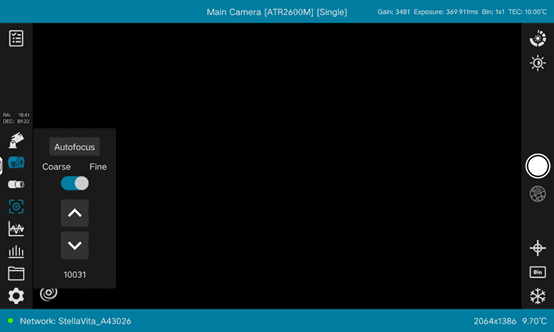
Der Autofokus passt die elektrische Fokusposition an, um die erfassten Sternpunkte klar und deutlich zu machen scharf.
1. Schnittstellenanzeige:
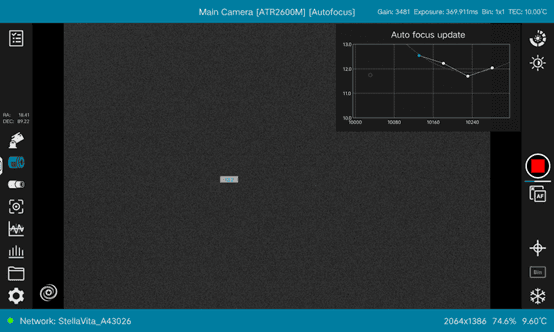
Die Autofokus-Schnittstelle zeigt Echtzeitbilder und Fokuskurven an, wobei die Oberseite angezeigt wird den aktuellen Modus und die Kameraparameter. Die rechte Steuerleiste zeigt die entsprechende Funktion an Tasten, einschließlich Einstellen der Hauptkameraverstärkung, Belichtung, Starten/Beenden des Autofokus, Beenden Autofokus, Ein-/Ausblenden des Fadenkreuzes, Bin-Einstellungen und Kamerakühlung.
2. Betriebsablauf:
① Rufen Sie das Bedienfeld für den elektrischen Fokus auf, stellen Sie den anfänglichen Fokusbereich manuell ein und
Stellen Sie sicher, dass das aufgenommene Bild einen hellen Stern als Zielhimmelskörper enthält.
②
Starten Sie den Autofokus. Das System erstellt in mehreren Schritten ein Autofokus-Kurvendiagramm
Bewegungs- und Bildanalyse mit weißen Punkten, blauen Punkten und gestrichelten Linien
historischer, aktueller und anfänglicher Zustand.
③ Basierend auf der angepassten Kurve
Ergebnisse, automatische Steuerung des elektrischen Fokus, um die beste Fokusposition zu erreichen und
Rückmeldung der erfolgreichen Fokusinformationen.
Hinweis:
- Bevor Sie den Autofokus starten, empfiehlt es sich, eine höhere Verstärkung (z. B. 1000) einzustellen und a kürzere Belichtungszeit (0,2 s bis 0,5 s), um hellere Bilder mit kurzen Belichtungszeiten zu erhalten.
- Reduzieren Sie die Verstärkung der Hauptkamera entsprechend und erhöhen Sie die Belichtungszeit (z. B. Verstärkung 200, Belichtungszeit 3s bis 5s), um die Möglichkeit einer nachträglichen Fokussierung zu verringern Verfahren, bei dem Rauschen als Referenzsternpunkte verwendet wird, wodurch die Erfolgsquote erhöht wird Autofokus.
- Basierend auf der tatsächlichen Situation des Fokussiersitzes des Teleskops und des elektrischen Fokus, Stellen Sie die Bewegungsschrittgröße und die Spielkompensation des elektrischen Fokus sinnvoll auf ein sorgen für einen präzisen Autofokus.
Sternsuche
Die Sternensuchfunktion nutzt die Hauptkamera zur Aufnahme von Bildern und zur Steuerung der äquatorialen Montierung um eine präzise Positionierung der Zielhimmelskörper zu erreichen und Unterstützung zu leisten anschließendes Schießen. Vor einer präzisen Sternsuche ist es notwendig, die Polarachse zu vervollständigen Kalibrierung und Nullpunktkalibrierung der äquatorialen Montierung zur Sicherstellung der Positionierung Genauigkeit.
1. Nullpunkt des äquatorialen Berges Kalibrierung:
Nutzen Sie Einzelbildaufnahmen und Bildanalysen, um die aktuellen Bildmitten zu synchronisieren Himmelskoordinaten mit der äquatorialen Montierung, wodurch eine Nullpunktkorrektur erreicht wird.
2. Äquatorialer Berg GOTO Ziel:
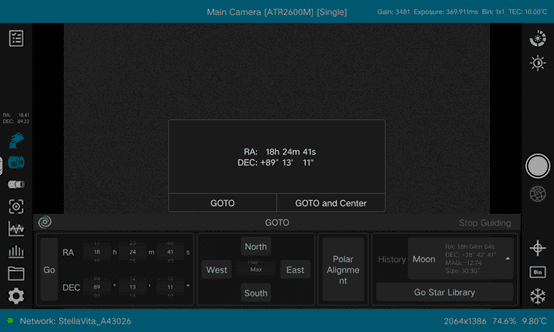
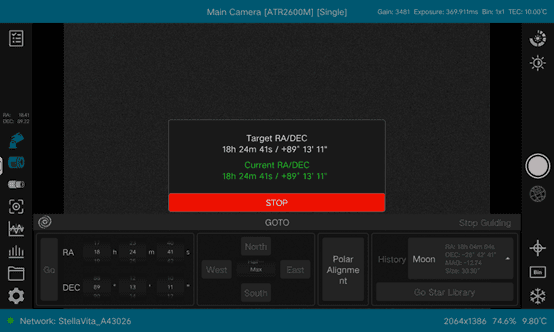
Das Panel „Equatorial Mount GOTO“ ermöglicht die RA- und DEC-Einstellung der äquatorialen Montierung im Südosten und Nordwest-Bewegungssteuerung sowie Polarachsen-Kalibrierungsschalter und Sternbibliothek Eintrag.
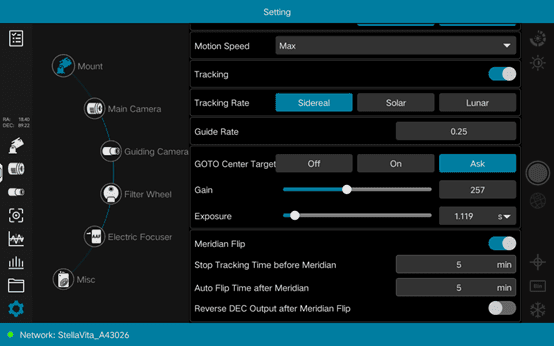
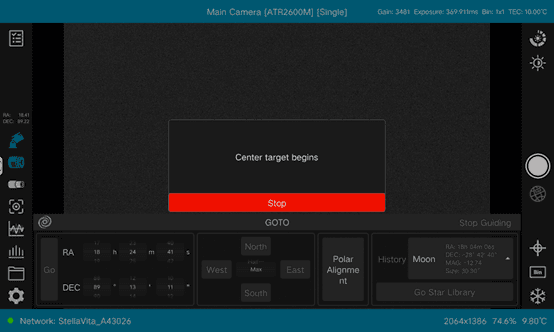
3. Automatisch Zentrierung:
Zentriervorgänge nach GOTO automatisch einleiten. Wenn eine manuelle Anpassung erforderlich ist, Wiederholen Sie die Aufnahme-, Analyse- und GOTO-Vorgänge, bis der Himmelskörper zentriert ist.
4. Meridian-Flip:
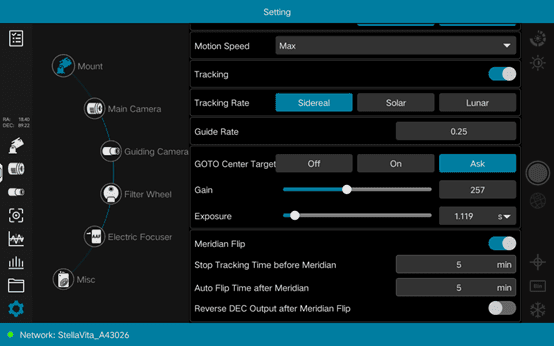
Wenn der Zielhimmelskörper den lokalen Meridiankreis durchquert, stoppt er automatisch Tracking und leitet nach einer voreingestellten Verzögerung einen Flip-Vorgang ein, um eine kontinuierliche und kontinuierliche Funktion zu gewährleisten genaue Verfolgung. Bevor der Zielhimmelskörper den Meridian, den Äquator, erreicht Die Halterung schaltet die Verfolgung aus und wartet die eingestellte Zeit ab, bevor sie mit der Meridian-Flip-Aktion beginnt. Nachdem der Meridianwechsel abgeschlossen ist, schaltet die äquatoriale Montierung die Nachführung wieder ein und löst gleichzeitig die „Auto-Zentrierung“ aus, um den Zielhimmelskörper zu zentrieren.
Führung
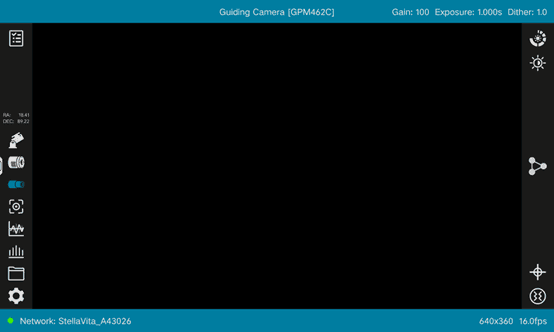
Die Führungsfunktionen von StellaVita nutzen die Führungskamera, um Bilder in Echtzeit aufzunehmen. Die Der Systemalgorithmus wählt automatisch oder manuell verfolgende Himmelskörper aus und berechnet sie Ermitteln Sie den Versatz des Himmelskörpers in Echtzeit und steuern Sie so die äquatoriale Montierung Korrekturen und stellen so die Genauigkeit von Langzeitbelichtungsaufnahmen sicher.
1. Schnittstellenanzeige:
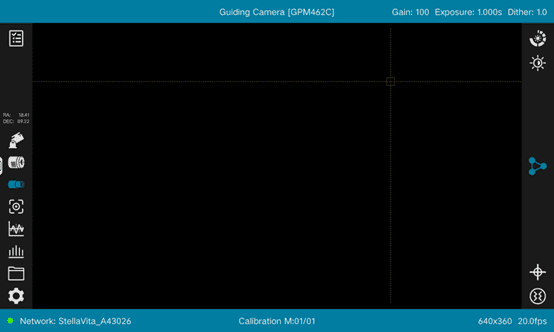
Die zentrale Schnittstelle zeigt kontinuierlich die automatisch erfassten Führungskameras von StellaVita an Bilder oder Videostreams in Echtzeit. In der oberen rechten Ecke wird die Führungskamera angezeigt Verstärkungsgröße, Belichtungsgröße und Jitter-Koeffizientengröße. In der unteren rechten Ecke wird angezeigt Auflösung der fortlaufenden Bilder und die Bildrate des Videostreams. Das Richtige Mit der Steuerleiste können Sie die Führung, Kameraverstärkung, Belichtung und Videostream ein- oder ausschalten Auflösung und Jitter-Koeffizient.
2. Betriebsablauf:
① Führungskameraparameter festlegen: Die rechte Steuerleiste ermöglicht eine schnelle Einstellung der Verstärkung, Belichtung, Jitter-Koeffizient und erhöhte Auflösungsgröße der Führungskamera.
② Verfolgungshimmelskörper auswählen: Leitende Himmelskörper können manuell durch lange Auswahl ausgewählt werden drücken oder automatisch vom Algorithmus ausgewählt, wobei ein grüner rechteckiger Rahmen angezeigt wird um die ausgewählten Tracking-Himmelskörper herum.
③ Führen Sie die Führung aus: Klicken Sie auf die Führungsschaltfläche der rechten Steuerleiste, um die Führung zu starten (das Symbol). wird blau), schaltet StellaVita automatisch die Tracking-Funktion der parallaktischen Montierung ein Verhindern Sie Sternpunktspuren in den aufgenommenen Bildern.
3. Leitkurve
Die Führungskurve zeigt Bilder und Dateninformationen während des Führungsvorgangs im Formular an von Diagrammen.
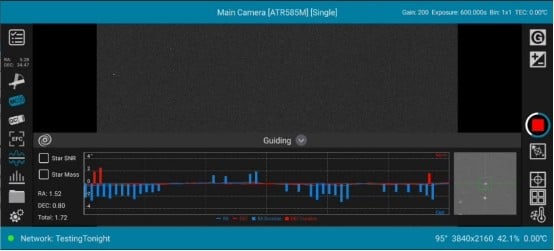
Das Unterfenster „Leitkurve“ zeigt auf der linken Seite Führungsdaten und Kurvendiagramme sowie Führung an Statusbilder rechts. Die linken Leitdaten und Kurvendiagramme zeigen einerseits die Führungskorrekturabweichungsdaten während des Führungsvorgangs, einschließlich Bildpixel Abweichungswerte Dx/Dy, äquatoriale Montierung, Einzelbewegungsabweichungsdaten RA Dauer/DEZ Dauer, Sternpunktinformationen, Sternmasse/Stern-SNR usw. Andererseits wird die angezeigt statistische Informationen zur Führungskorrekturabweichung, einschließlich Rektaszension, Deklination und gesamte statistische quadratische Mittelwertdaten (in Pixel px).
Hinweis:
- Unterstützung für die Aktivierung der Jitter-Funktion (Dithering) während der Führung zur Verbesserung des Bildes Signal-Rausch-Verhältnis verbessern und Hintergrundstreifen bei Langzeitbelichtung reduzieren, kann aber auch dazu führen Einige äquatoriale Montierungen sind in der Führung instabil.
- Beim Guiding empfiehlt es sich, die Guiding-Einzelbelichtungszeit auf 1 bis 4 einzustellen Sekunden und verwenden Sie Binning 1×1. Für diejenigen, die kleine Pixelkameras (wie G3M715C) verwenden, ist es Es wird empfohlen, Binning auf 2×2 einzustellen.
Andere
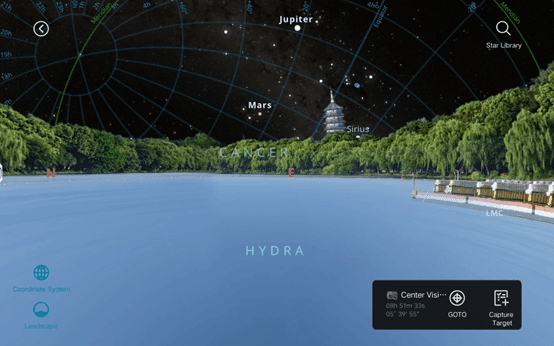
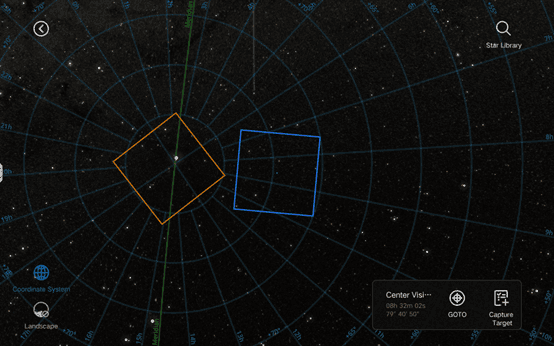
Sternenkarte
Sternenbibliothek
Die Sternbibliothek zeigt alle Sterndaten in der Sterndatenbank innerhalb der App an. Es wird verwendet
um Sterninformationen anzuzeigen, nach Sternen zu suchen, Sterne zu filtern usw.
Die funktionale Schnittstelle
der Star-Bibliothek der App
Dateibrowser
Der Dateibrowser umfasst drei Speicherorte: das lokale Gerät, DCIM und SD-Karte. Du kann die in StellaVita aufgenommenen Bilder und Videos in der Vorschau anzeigen und anzeigen sowie bearbeiten, synchronisieren, und sie migrieren.
Damit ist die Einführung in die Bedienung und Funktionen der StellaVita-App abgeschlossen
verschiedene Modi. Es wird davon ausgegangen, dass Benutzer nach der Lektüre dieses Handbuchs in der Lage sein werden, es zu erkunden
den Sternenhimmel einfacher und reibungsloser.
Folgen Sie uns für kontinuierliche Updates zu praktischen Themen
Tutorials zum astronomischen intelligenten Controller StellaVita.