Was ist StellaVita?
StellaVita ist ein intelligenter kabelloser Astrofotografie-Controller, der eine einfache Bedienung ermöglicht dennoch effizientes Astrofotografie-Erlebnis für Enthusiasten aller Niveaus. Mit seinem Dank des kompakten Designs und der leistungsstarken Leistung können Sie mit StellaVita mühelos a verwalten große Auswahl an astronomischer Ausrüstung – einschließlich DSO-gekühlte Kameras , Planetenkameras , Führungskameras , elektrische Fokussierer , und Äquatoriale Montierungen mit Ihrem Smartphone oder Tablet. Auch wenn Sie neu in der Astrofotografie sind, StellaVita ermöglicht es Ihnen, sich auf eine unterhaltsame Reise der Sternenfotografie zu begeben.
StellaVita zeichnet sich durch außergewöhnliche Skalierbarkeit und Flexibilität aus und kann individuell angepasst werden entsprechend den individuellen Benutzeranforderungen erweitert werden, um eine noch intelligentere Bildgebung zu erreichen Erfahrung. Es befreit Sie von den Zwängen fester und dedizierter Aufnahmeorte Personal oder angebundene Computersteuerung. Erleben Sie die Freude an der Astrofotografie ohne Einschränkungen.
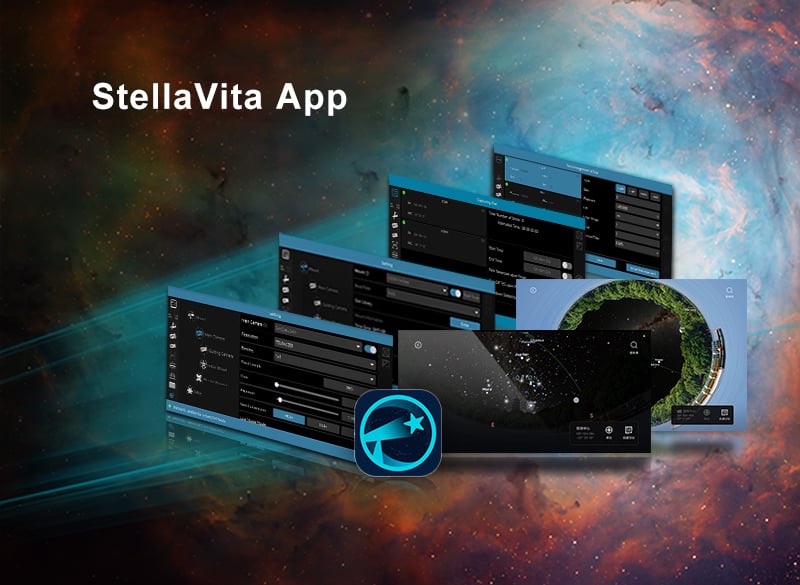
StellaVita unterstützt die drahtlose Fernbedienung von Astrofotografiekameras führender Hersteller Marken wie ToupTek Astro , ZWO und QHYCCD, während die äquatoriale Montierung und andere Geräte nahtlos verwaltet werden. In diesem Artikel stellen wir das grundlegende Layout und häufig verwendete Funktionen vor StellaVita-App , um sicherzustellen, dass Ihr „Starleben“ so reibungslos wie möglich beginnt.
Die StellaVita App bietet beides iOS und Android Versionen verfügbar.
Verbinden der App
Vorausgesetzt, Ihre gesamte astronomische Hardware ist vollständig zusammengebaut, und StellaVita ist dies auch mit Strom versorgt und eingeschaltet. Innerhalb weniger Sekunden hören Sie drei Sätze Signaltöne:
- Der erste „Beep-Beep“ zeigt an, dass der Hotspot aktiviert wurde.
- Der zweite „Piep-Piep“ bestätigt, dass StellaVita voll funktionsfähig ist.
- Ein letzter kurzer Piepton bedeutet, dass Sie Ihr Telefon jetzt mit StellaVita verbinden können WLAN.
Verbinden Sie Ihr Telefon mit dem genannten WLAN „StellaVita_XXXX“ mit der Standardpasswort „12345678“.
Hinweis: Wenn Ihr StellaVita aus einer früheren Charge stammt, ist die Software möglicherweise fehlerhaft zeigt immer noch „AstroStation“ anstelle von „StellaVita“ an. Dies ist nur ein Anzeigeproblem. Nach der Aktualisierung der Software ändert sich der Name. Die gesamte Hardware bleibt durchgehend identisch verschiedene Chargen.
Sobald die Verbindung hergestellt ist, öffnen Sie die StellaVita-App, um die Hauptoberfläche aufzurufen.
Hauptschnittstellenlayout
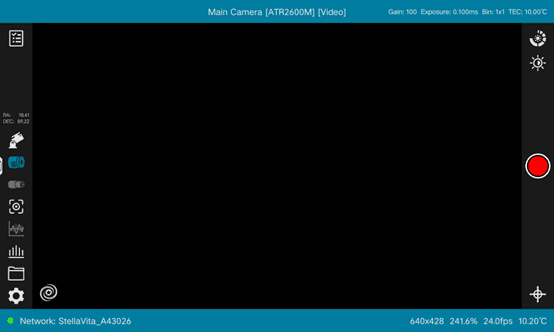
Obere Titelleiste
In der oberen Titelleiste werden außerdem der aktuelle Kameratyp, das Modell und der Aufnahmemodus angezeigt Kameradetails wie Verstärkung, Belichtung, Software-Binning (Bin) und Kühlung Temperatur.
Untere Leiste
- Linke Seite: Zeigt den Netzwerkverbindungsstatus an (eine grüne Anzeige bedeutet erfolgreiche Verbindung, während Rot eine Unterbrechung anzeigt).
- Rechte Seite: Zeigt die Geräteauflösung, das Zoomverhältnis und die entsprechende Sensortemperatur an aktuelle Betriebsart.
Rechtes Bedienfeld
Dieses Bedienfeld präsentiert dynamisch Steuerschaltflächen basierend auf dem aktiven Aufnahmemodus. Während der Einzelbildaufnahme werden beispielsweise Schaltflächen angezeigt Passen Sie die Parameter für Verstärkung, Belichtung, Binning und Kühlung an. Während des Videos oder geplant Aufnahme, Steuerelemente für Videoaufzeichnung, Parametereinstellungen und Fadenkreuzanzeige erscheinen.
Linkes Bedienfeld
Hier sind feste Tasten: Bietet schnellen Zugriff auf wichtige Funktionen, darunter:
- Aufnahmemodus-Schalter: Einzelbild, Video, geplante Aufnahme.
- Äquatoriale Montierung Kontrollen: GOTO- und Polausrichtungseingang.
- Hilfsfunktionen : Einstellungen, Histogramm und Dateibrowser.
Zusätzlicher Zugriff: Ein Sternenkarteneintrag befindet sich neben dem linken Bedienfeld. Die Der Aktivierungs- und Auswahlstatus dieser Schaltflächen passt sich dynamisch an aktuelles Arbeitsszenario.
Zentraler Ausstellungsbereich
Hier wird der Live-Feed oder aufgenommene Bilder/Videos angezeigt, unterstützt gestenbasiertes Zoomen, Schwenken und automatische Anpassung durch Doppeltippen. Je nach Aufnahmemodus und Funktion können Diagramme, Fenster oder Eingabeaufforderungen (z. B. Histogramme, Autofokuskurven) können im angezeigt werden oben rechts oder unten.
Verbindungs- und Geräteeinstellungen
Klicken Sie auf „Einstellung“ unten links, um Ihr Gerät anzuschließen und zu konfigurieren Äquatoriale Montierung, Hauptkamera, Führungskamera, Filterrad, elektrischer Fokussierer und mehr.
1. Mount-Einstellung
Einrichtung: Wählen Sie Ihre Halterung aus und schließen Sie sie an. Wenn Sie sich über den richtigen Treiber nicht sicher sind, wählen „Scan starten“ um angeschlossene Halterungen automatisch zu erkennen. Wenn Ihr Wenn das Gerät nach dem Scannen nicht erkannt wird, laden Sie bitte den neuesten bereitgestellten INDI-Treiber herunter von Ihrem Halterungshersteller, starten Sie dann die App neu und scannen Sie erneut.
Eigenschaften: Unterstützt die Auswahl von Zielen aus der Sternenbibliothek, die Anzeige des Park/UnPark-Status, Ausgangsposition, ermöglicht die Verfolgung und passt die Verfolgungsgeschwindigkeit für verschiedene Himmelskörper an Körper (Sterne, Sonne, Mond) und die Verwaltung von Meridianwechseln.
2. Hauptkamera-Einstellung
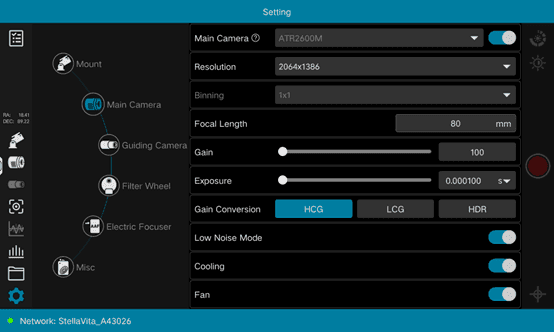
Einrichtung: Starten Sie den Hauptkameratreiber, wählen Sie dann Ihren aus und verbinden Sie ihn Hauptkamera . Konfigurieren Sie die Brennweite des primären Objektivs und stellen Sie Parameter ein, einschließlich Auflösung, Binning (Pixel-Binning), Verstärkung, Belichtungszeit, Verstärkungsumwandlungsmodus, rauscharmer Modus, Kühlung, Lüfterbetrieb, Zieltemperatur und automatische Neuaufnahme.
Tipps:
- Brennweite: Stellen Sie sicher, dass der Wert korrekt ist, um eine optimale Geschwindigkeit und Präzision der Bildanalyse aufrechtzuerhalten.
- Verstärkung: Ähnlich wie bei der ISO-Empfindlichkeit reduziert eine Erhöhung der Verstärkung das Ausleserauschen und verbessert Die Sensorempfindlichkeit verringert sich, kann jedoch den Dynamikbereich und die Full-Well-Kapazität verringern.
- Gewinnen Sie Konvertierung : Zu den Optionen gehören HCG, LCG und HDR.
- Automatische Neuaufnahme: Wenn diese Option aktiviert ist, versucht die Kamera automatisch eine erneute Aufnahme, wenn eine Aufnahme fehlschlägt.
- Für ToupTek Astrokameras Um die besten Ergebnisse zu erzielen, wird empfohlen, die Modi HCG und Low-Noise zu aktivieren.
3. Einstellung der Leitkamera
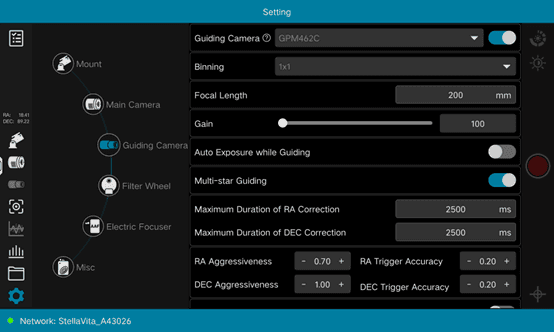
Einrichtung: Wählen Sie Ihr aus und verbinden Sie es Führungskamera . Stellen Sie Parameter wie Binning, Brennweite des Leitrohrs, Verstärkung ein und schalten Sie automatisch um Belichtung und Dithering beim Guiding. Konfigurieren Sie die maximale Korrekturdauer für Rektaszension (RA) und Deklination (Dec) sowie Einstellungen für Dithering: Aktivieren/deaktivieren, Bereich anpassen, zwischen Zufalls- oder Spiralmodus wählen und entscheiden, ob um das Dithering auf die RA-Achse zu beschränken.
Tipps::
- Binning: Es wird empfohlen, sowohl für die Haupt- als auch für die Führungskamera eine 1×1-Einstellung beizubehalten Verbessern Sie das Signal-Rausch-Verhältnis. Bitte beachten Sie, dass die Kamera einmal gestartet ist B. Belichtung oder Video-Streaming, das Binning kann erst angepasst werden, wenn die Kamera bereit ist neu gestartet.
- Dithering: Durch die Aktivierung des Ditherings führt die Halterung anschließend eine leichte Bewegung im Pixelmaßstab aus Belichtung. Dies kann dazu beitragen, das Signal-Rausch-Verhältnis des endgültigen Bildes zu verbessern und zu mildern Hintergrundgradienten, obwohl dies gelegentlich die Stabilität der Montierungsführung beeinträchtigen kann.
4. Filterradeinstellung
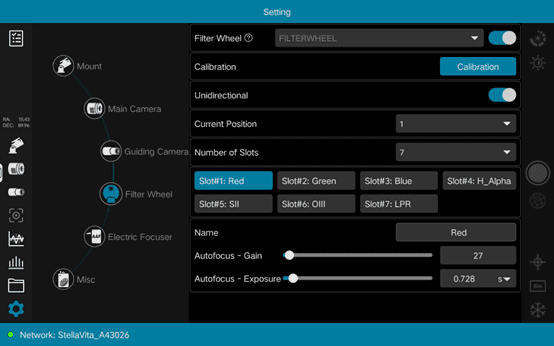
Einrichtung: Nach dem Anschließen können Sie das Filterrad kalibrieren und auf seinen ursprünglichen Zustand zurücksetzen Position, aktivieren/deaktivieren Sie die unidirektionale Drehung und konfigurieren Sie die aktuelle Steckplatznummer. und die Gesamtzahl der verfügbaren Slots und benennen Sie jeden Slot um.
Tipps:
- Die Aktivierung einer unidirektionalen Rotation kann jedoch die Schalteffizienz verbessern gelegentlich zu Slot-Positionsfehlern führen.
- Für ToupTek Astro elektrisch Filterräder , wird beim Einschalten eine automatische Kalibrierung durchgeführt. Wenn die voreingestellten Steckplatzpositionen dies tun Wenn die Positionen während des Gebrauchs nicht mit den tatsächlichen Positionen übereinstimmen, klicken Sie einfach darauf „Kalibrierung“ um die Schlitze automatisch neu auszurichten.
5. Einstellung des elektrischen Fokussierers
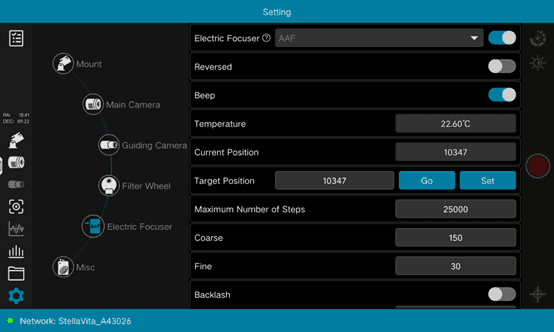
Einrichtung: Hier wird die aktuelle Temperatur und Position des elektrischen Fokussierers angezeigt. StellaVita unterstützt die Konfiguration von Rückwärtsrichtung, Pieptonfunktion und Ziel Position, sowie die einstufigen Bewegungslängen zur Grobeinstellung, Fein Anpassung und Autofokus (einschließlich Spielkompensation).
Tipps:
- Umgekehrt : Dies kehrt die Richtung des Fokussierers um. Wenn der Motor sein Maximum erreicht bzw Bei minimaler Schrittzahl ermöglicht die Aktivierung des Rückwärtsgangs eine weitere Bewegung in der Zielrichtung. Um Unfälle zu vermeiden, achten Sie stets auf die Tubusposition des Fokussierers.
- Spielkompensation: Stellen Sie beim Einstellen der Spielkompensation für den Autofokus sicher, dass der konfigurierte Wert stimmt etwas größer als das tatsächliche Spiel des Fokussierers.
6. Andere Einstellungen
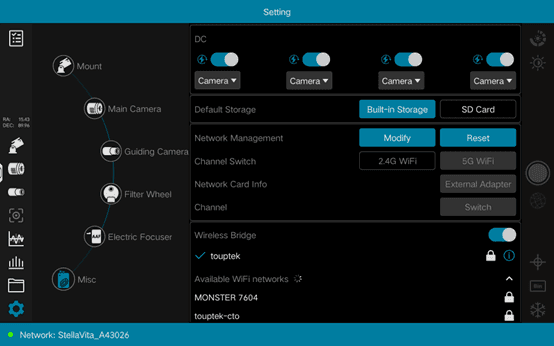
Unten auf der Seite können Sie zusätzliche Optionen konfigurieren:
- Schalten Sie die vier DC-Ausgangsports von StellaVita um.
- Legen Sie den Standardspeicherort für Daten fest (interner Speicher oder SD-Karte).
- Ändern Sie den Netzwerknamen und das Passwort oder setzen Sie sie zurück.
- Überprüfen Sie die Versionsinformationen von StellaVita, der APP und den wichtigsten Geräte-SDKs.
Wenn bei der Verwendung von StellaVita Probleme auftreten, klicken Sie auf „Herunterladen“ Klicken Sie auf die Schaltfläche, um die Protokolldateien auf Ihrem Gerät zu speichern Dokumente/ToupTek/Protokolle Ordner. Senden Sie sie per E-Mail an tpa-support@touptek.com oder technische Hilfe.