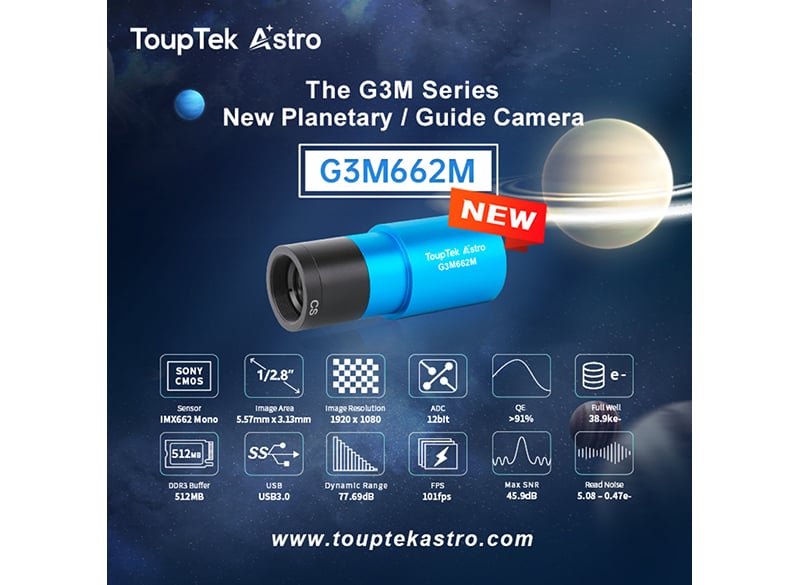
PHD2 ist eine weit verbreitete Autoguiding-Software in der Astrofotografie. ToupTek Astro-Planeten- und Autoguiding-Kameras lassen sich in PHD2 integrieren, um einen reibungsloseren Nachführprozess zu unterstützen und Anfängern die Führung für die Deep-Sky-Fotografie zu erleichtern.
Verwenden Sie dieses Tutorial, um PHD2 mit ToupTek Astro-Planeten- und Autoguiding-Kameras einzurichten.
Installieren der PHD2-Software
Laden Sie PHD2 von der offiziellen PHD2-Website herunter: PHD2-Downloads.
Installieren und Aktualisieren von PHD2-Treibern
Wenn Sie eine frühere Version von PHD2 installiert haben, aktualisieren Sie auf die neueste Version. Wenn Sie den nativen ToupTek-Treiber aktualisieren oder installieren müssen, ohne PHD2 zu aktualisieren, befolgen Sie diese Schritte:
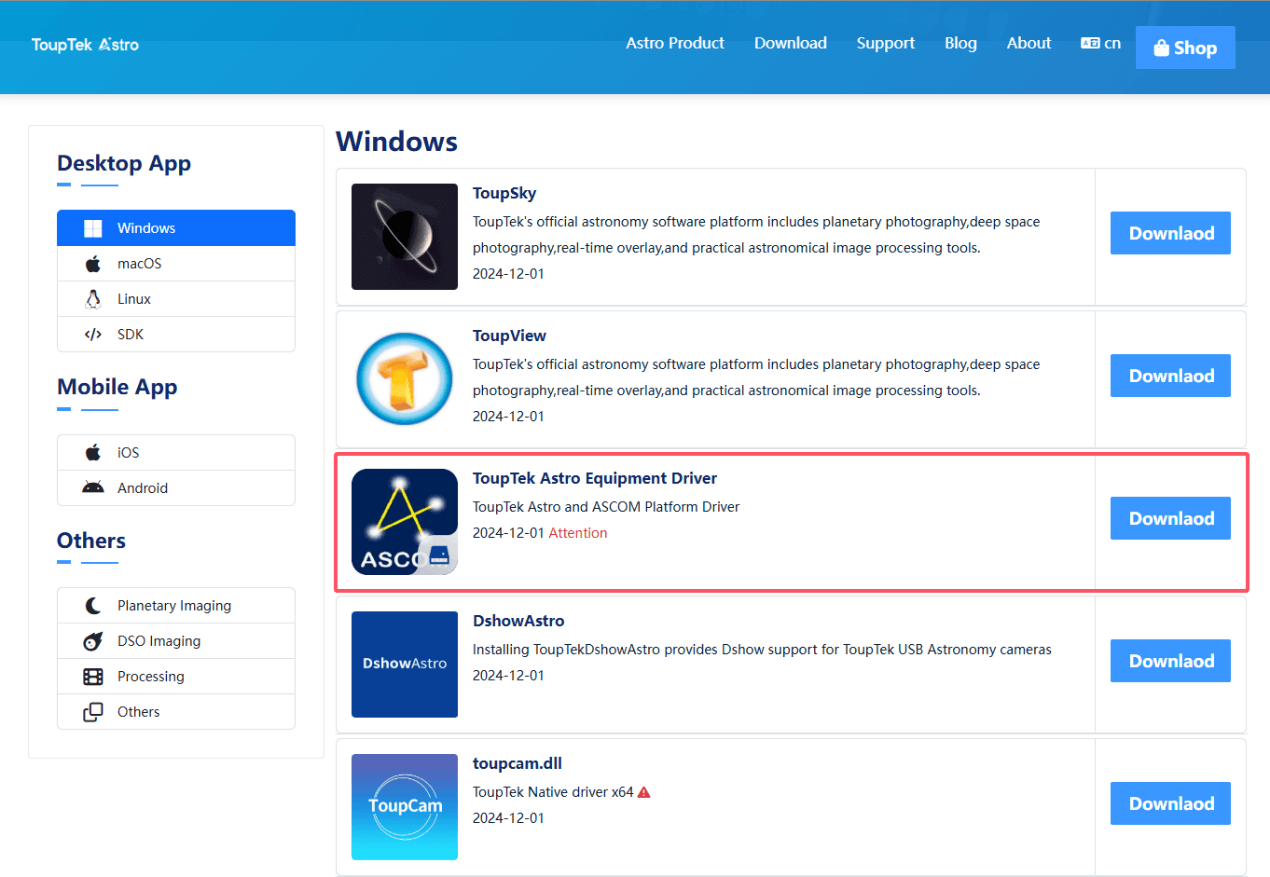
- Das Paket ToupTekASCOMSetup.exe (Versionen nach 20240402) enthält den nativen Treiber für ToupTek-Kameras. Durch die Ausführung dieser Installation werden die nativen Treiber für Software wie N.I.N.A., PHD2, SharpCap, FireCapture und APT automatisch erkannt und aktualisiert.
- Laden Sie das neueste ToupTek ASCOM-Treiberpaket von herunter ToupTek Astro-Downloadcenter.
PHD2-Nachführung-Setup
1. Hardware-Verbindung
- Verwenden Sie das mitgelieferte USB-Kabel, um die Autoguiding-Kamera an Ihren Computer anzuschließen.
- Verwenden Sie das ST4-Kabel, um die Kamera mit der Halterung zu verbinden. Überspringen Sie diesen Schritt, wenn Sie ASCOM-Führung verwenden. Verwenden Sie stattdessen ein EQMOD-Kabel oder ein ähnliches Kabel, um die Halterung mit Ihrem Computer zu verbinden. Schalten Sie die Halterung ein.
2. PHD2 starten
- Öffnen Sie die PHD2-Software.
- Wenn Sie N.I.N.A. verwenden, wählen Sie unter „PHD2“ aus Geräte > Führung, geben Sie den PHD2-Installationspfad an und klicken Sie auf Starten.
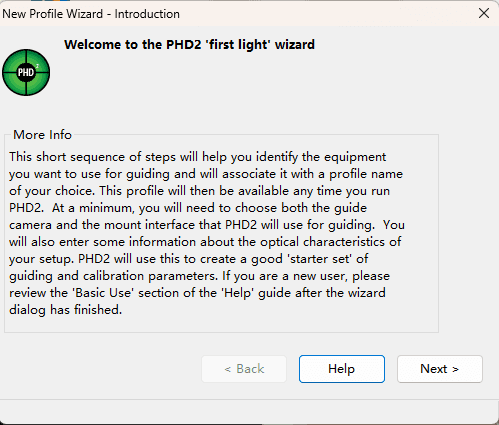
- Beim ersten Start erscheint der PHD2-Setup-Assistent. Klicken Sie Als nächstes fortfahren.
3. Kameraauswahl
- Aus dem Dropdown-Menü unten Führungskamera, auswählen ToupTek-Kamera. Wenn die Kamera angeschlossen ist, erkennt PHD2 einige Parameter automatisch.
- Geben Sie die Brennweite des Leitrohrs ein. OAG-Benutzer sollten die primäre Teleskopbrennweite verwenden. Klicken Sie Als nächstes.
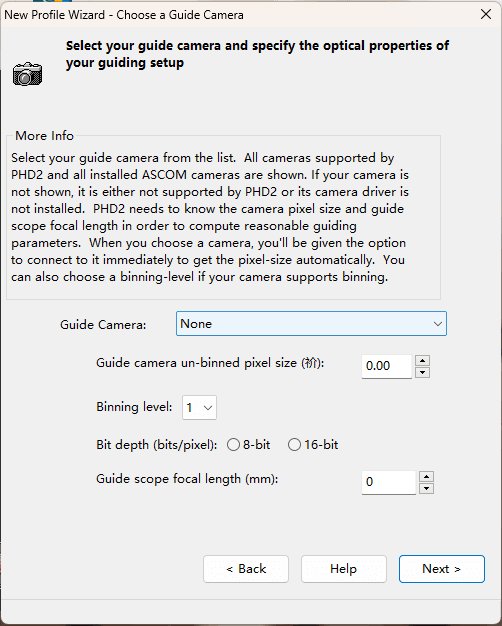
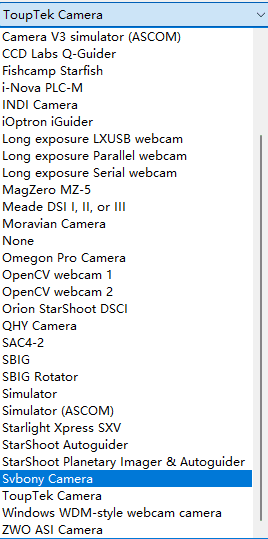
Hinweis: Stellen Sie für Kameras mit kleineren Pixeln, wie z. B. G3M715C, die ein Binning-Ebene bis 2.
4. Mount-Auswahl
- Wenn Sie die ST4-Führung verwenden, wählen Sie Vor der Kamera unter Montieren.
- Wählen Sie für die ASCOM-Führung den ASCOM-Treiber für Ihre Montierung. Klicken Sie Als nächstes.
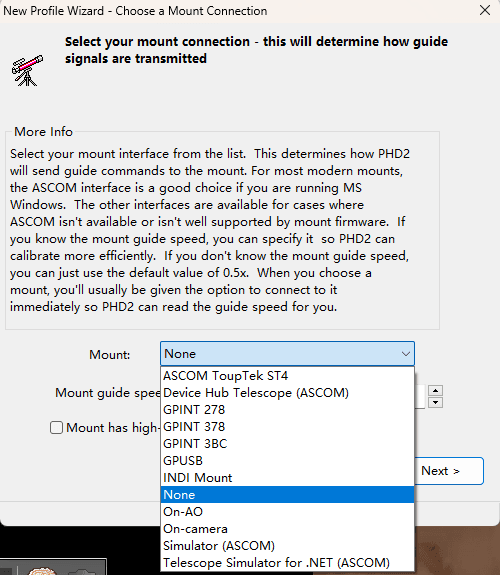
5. Zusätzliche Einrichtung
- Vervollständigen Sie die verbleibende Geräteauswahl und Verbindungen nach Bedarf.
- Benennen Sie im letzten Einrichtungsbildschirm das Konfigurationsprofil und entscheiden Sie, ob eine dunkle Bibliothek erstellt werden soll. Bei den meisten schnellen optischen Systemen können Sie die Erstellung der Dunkelbibliothek zunächst überspringen und sie später nach Bedarf einrichten. Klicken Sie Fertig um den Assistenten zu verlassen.
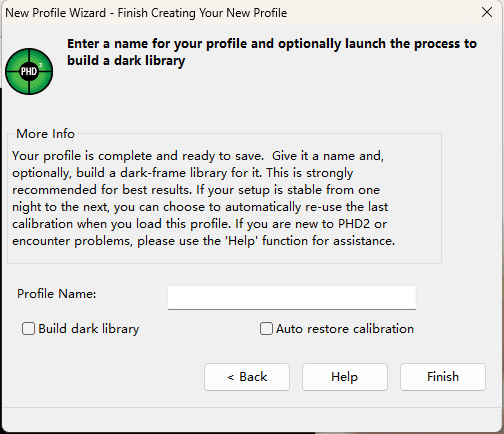
6. Geräte anschließen
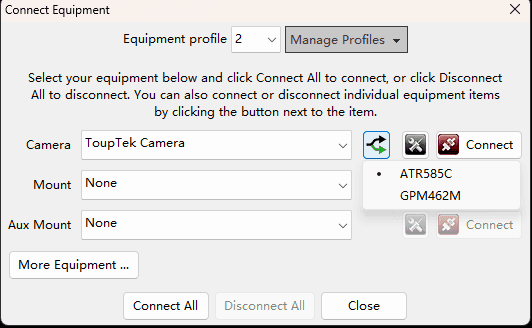
- Klicken Sie auf das erste Symbol im unteren Bedienfeld, um das zu öffnen Geräteverbindung Fenster. Wählen Sie das richtige ToupTek Astro-Autoguiding-Kameramodell aus und klicken Sie Verbinden.
- Dann, unter Montieren, klicken Verbinden auch. Schließen Sie das Fenster.
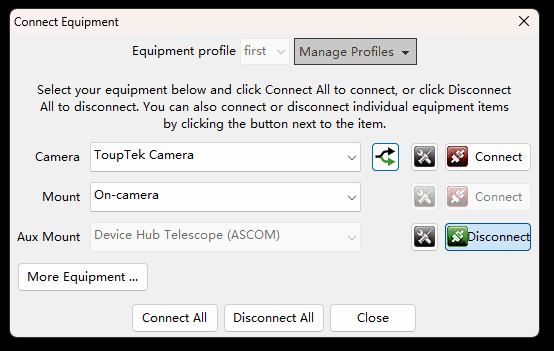
7. Beginn der Belichtung
- Klicken Sie auf das zweite Symbol im unteren Bedienfeld, um mit der Belichtung zu beginnen.
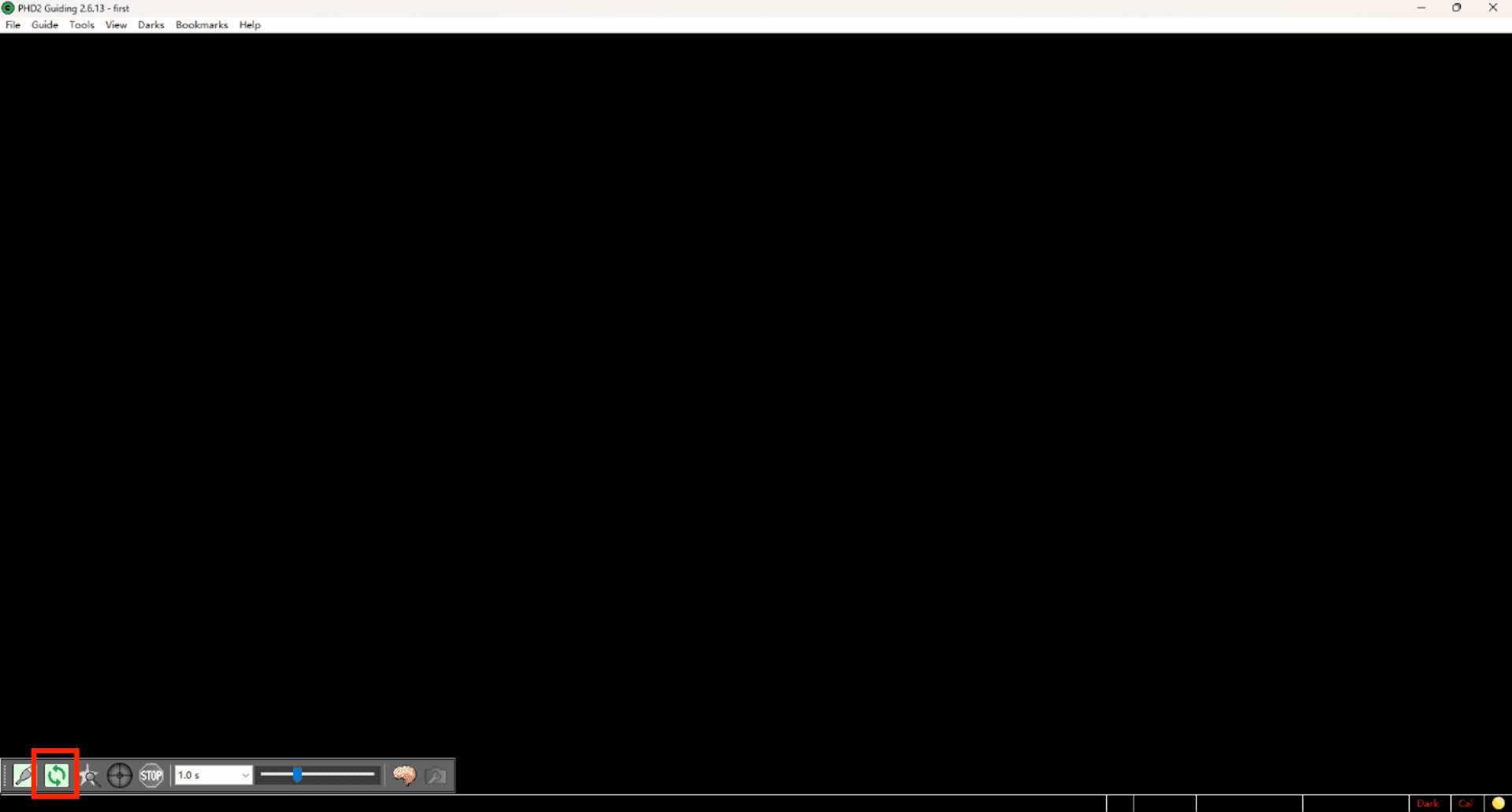
8. Fokussierung des Leitrahmens
- Führen Sie tagsüber eine grobe Fokussierung auf ein entferntes terrestrisches Objekt durch und nehmen Sie nachts eine Feinabstimmung vor.
- Wenn das Bild überbelichtet oder unklar erscheint, überprüfen Sie den Fokus und passen Sie die Belichtungszeit und die Software-Anzeigeeinstellungen an. Sobald ein Leitstern ausgewählt ist, klicken Sie auf Beginnen Sie mit der Führung um mit der Kalibrierung und Führung zu beginnen.
Schnelle Fehlerbehebung für PHD2
1. Kamera belichtet nicht oder PHD2-Fehlermeldungen
- Ursache: Die Autoguiding-Kamera ist bereits mit einer anderen Software, z. B. N.I.N.A., verbunden oder im PHD2-Gerätemenü ist die falsche Kamera ausgewählt.
- Lösung: Trennen Sie andere Software von der Führungskamera und verbinden Sie sie erneut in PHD2. Öffnen Sie die Geräteverbindung Verwenden Sie im Fenster „Mehrgeräteauswahl“ die Schaltfläche „Mehrgeräteauswahl“ und wählen Sie die richtige Leitkamera aus.
2. Überbelichtete oder leere Bilder während der Belichtung
- Ursache: Das Führungssystem ist unscharf, was dazu führt, dass die automatische Dehnung von PHD2 fehlschlägt.
- Lösung: Fokussieren Sie tagsüber ein entferntes Objekt und markieren Sie die Fokusposition. Passen Sie nachts die markierte Position an und nehmen Sie die Feinabstimmung mit einem hellen Stern oder Erdlicht vor. Verwenden Sie Software wie ToupSky oder SharpCap mit längeren Belichtungszeiten und höherer Verstärkung, um die Fokussierung zu unterstützen. Kehren Sie für weitere Anpassungen zu PHD2 zurück.
3. Kalibrierungsfehler bei der PHD2-Führung
- Ursache: Nichtübereinstimmung zwischen der Führungsgeschwindigkeit in ONSTEP-Controllern und den PHD2-Standardeinstellungen.
- Lösung: Greifen Sie über die mobile App oder das Webinterface auf ONSTEP zu. Eine empfohlene Methode besteht darin, eine Verbindung zu ONSTEP WiFi herzustellen und 192.168.0.1 aufzurufen. Stellen Sie die ein Führungsgeschwindigkeit auf 0,5x, oder wenden Sie sich an den Hersteller der Halterung.
- Navigieren Sie in PHD2 zu Erweiterte Einstellungen > Führung > Kalibrierung > Erweitert...und stellen Sie sicher, dass die Führungsgeschwindigkeit mit der ONSTEP-Einstellung übereinstimmt. Überprüfen Sie Brennweite, Pixelgröße und Binning-Einstellungen. Löschen Sie die Kalibrierungsdaten und starten Sie den Kalibrierungsprozess erneut.
Tipps zur Feinabstimmung der Führung mit OAG Off-Axis Guidern
Wenn Sie verwenden ToupTek OAG-L oder OAG-X Nutzen Sie als Orientierungshilfe die folgenden Tipps, um die Anpassungseffizienz zu verbessern.
- Zeitpunkt für Anpassungen: Führen Sie tagsüber erste OAG-Anpassungen durch. Stellen Sie sicher, dass sowohl die Hauptbildkamera als auch die Führungskamera gleichzeitig den Fokus erreichen. Fahren Sie nach der Ausrichtung mit dem nächtlichen Test fort.
- Finden der OAG-Fokusposition: ToupTek OAG-L ist für die schnelle Bestimmung der Fokusposition optimiert. Passen Sie die Prismenhöhe so an, dass sich die Oberkante des Prismas nahe der Kante des OAG M48-Adapterrings befindet.
- Setzen Sie die Kameras der GPCMOS/G3M/GPM-Serie vollständig in den Führungsanschluss ein. Nehmen Sie dann die Feinabstimmung vor, indem Sie die Kamera leicht herausziehen oder den Fokusmechanismus der Führung nach außen verstellen.
- Passen Sie bei anderen Spezifikationen wie M54 oder M68 das Prisma und die Einführtiefe der Kamera relativ zum M48-Setup an, um den Fokus zu finden.
- Den richtigen Fokus sicherstellen: Stellen Sie immer sicher, dass die Hauptbildkamera auf das Ziel fokussiert ist, bevor Sie den OAG-Fokus anpassen. Wenn die Hauptkamera unscharf ist, bleibt das optische System auch dann nicht ausgerichtet, wenn das OAG den Fokus erreicht.